

目的
お気に入りタイムセールが始まったこと、もうすぐ終わることを、対象の商品をお気に入り登録したお客様に届けます。「あなただけ」のセールをその場で知らせ、終了前のひと押しで購入につなげます。仕組み
キャンペーンで「開始時に通知する」「終了前に通知する」をオンにすると、その日時にMultiLikesがShopify Flowのトリガーを実行します。
トリガーは、対象コレクションのバリエーションをお気に入り登録しているお客様ごとに実行されます。お気に入り登録しているバリエーションがいくつあっても、1つのキャンペーンで同じお客様に同じお知らせのトリガーが実行されるのは1回だけなので、同じお知らせが何通も届くことはありません。
ワークフローでは、次の値を使えます。
設定方法
1
Shopify Flowでワークフローを作る
Shopify Flowでワークフローを作り、トリガーにMultiLikesの「Favorite Time-limited Sale Start - [お気に入りタイムセール] 開始通知」を選びます。
2
お知らせを送るアクションをつなぐ
トリガーのあとに、お知らせを送るアクションをつなぎます。
- メールで送る: Shopify公式のMessagingアプリのメール送信のアクション
- LINEで送る: CRM PLUS on LINEのアクション(CRM PLUS on LINE連携)
- Klaviyoから送る: Shopify FlowからKlaviyoにイベントを送り、Klaviyoのフローでメールを送ります(Klaviyo連携)
discountLabel で「あなただけのタイムセール5% OFFが始まりました」と伝え、ボタンのリンクをストアのURLのあとに salePagePath をつなげたもの(例: https://(ストアのドメイン)/pages/favorite-sale)にすると、タイムセールのページへ案内できます。3
ワークフローをオンにする
内容を確かめてから、ワークフローをオンにします。キャンペーンの開始日時より前にオンにしておいてください。
4
終了前のお知らせも同じように作る
トリガーに「Favorite Time-limited Sale Ending Soon - [お気に入りタイムセール] 終了前通知」を選んだワークフローを、もう1つ作ります。「残り24時間」のように、
hoursBeforeEnd で残りの時間を伝えると効果的です。5
キャンペーンで通知をオンにする
MultiLikesの「お気に入りタイムセール」で、キャンペーンの「顧客への通知」の「開始時に通知する」「終了前に通知する」をオンにして保存します。「通知に載せるタイムセールページのURL」が、タイムセールのページのURLになっているかも確かめてください。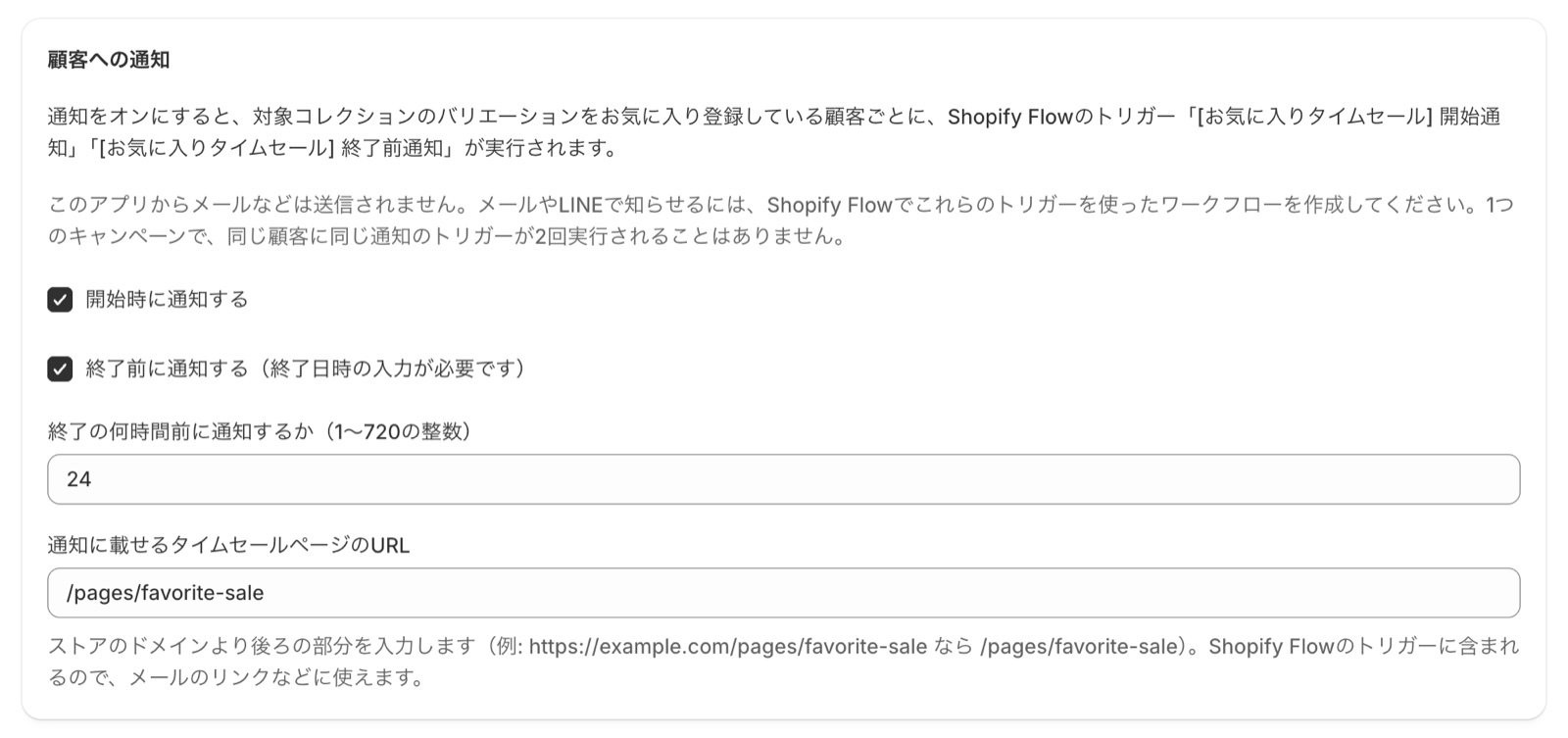
お知らせの結果を確かめる
キャンペーン一覧の「通知」の列に、お知らせごとの件数が出ます。
最後に集計した時点の数です。メールが届いたかは、Shopify Flowの実行履歴と、お使いのメールのツールで確かめられます。
ご注意
- 開始時のお知らせは、開始日時になった時点で送られます。開始日時を過ぎてから作ったキャンペーンや、開始日時を過ぎてから「開始時に通知する」をオンにしたキャンペーンでは送られません
startsAt・endsAtは協定世界時(UTC)の値です。メールの本文に日時を入れるときはご注意ください- お知らせの対象になるのは、販売中の商品をお気に入り登録しているお客様です(オンラインストアで公開されていて、在庫があるか、在庫切れでも販売を続ける設定のバリエーション)