

クーポン獲得ボタンとは
テーマに「クーポン獲得ボタン」のブロックを置くと、ログインしたお客様がボタンを押したときだけ、そのクーポンが使えるようになります。獲得したクーポンは、マイページやチェックアウトのクーポン一覧にも表示されます。 ボタンを押していないお客様は、コードを知っていてもチェックアウトで使えません。使えるかどうかはShopifyが判定します。 獲得ボタンを押すと、お客様に「dd-claim-」で始まる顧客タグが付きます。Discount Deckは、このタグを条件にした顧客セグメント(獲得セグメント)を作ります。クーポンの対象をこの獲得セグメントだけにしておくことで、獲得したお客様だけが使える状態になります。
こんな施策にお使いいただけます
- 商品ページで配るクーポン … 商品を見ているお客様に、その場で獲得してもらう
- LP・キャンペーンページのクーポン … ページを訪れた方だけが受け取れる特典にする
- 会員登録のきっかけ作り … 獲得にはログインが必要なので、未登録のお客様に登録を促せる
- メルマガ・SNSからの誘導 … リンク先のページでボタンを押した方だけに配る
Standard・Pro・Enterpriseプランでご利用いただけます。Freeプラン・Starterプランではご利用いただけません。
ご利用いただける条件
条件を満たしていないクーポンは、クーポンの詳細画面に「このクーポンはまだ獲得ボタンで配れません」と理由が表示され、獲得型にできません。
設定方法
1
アプリの新しい権限を承認する(初回のみ)
クーポン獲得ボタンを使うために、アプリに新しい権限(App Proxy)が必要になりました。2026年11月9日以降に初めてDiscount Deckを開くと、権限の承認画面が表示されますので、承認してください。承認していない場合は、クーポンの詳細画面に「アプリの新しい権限(App Proxy)を承認してください」と表示され、獲得ボタンで配ることができません。アプリを開き直すと承認の画面が出ます。
2
Shopifyでクーポンを作る
Shopify管理画面の「ディスカウント」から、コードの割引を作ります。割引額・コード・有効期間・1人1回の制限などは、通常どおり設定してください。
3
Discount Deckのクーポン詳細で「獲得ボタンで配る」を押す
アプリの「クーポン一覧」から対象のクーポンを開き、「獲得ボタンでクーポンを表示する」のカードにある「獲得ボタンで配る」を押します。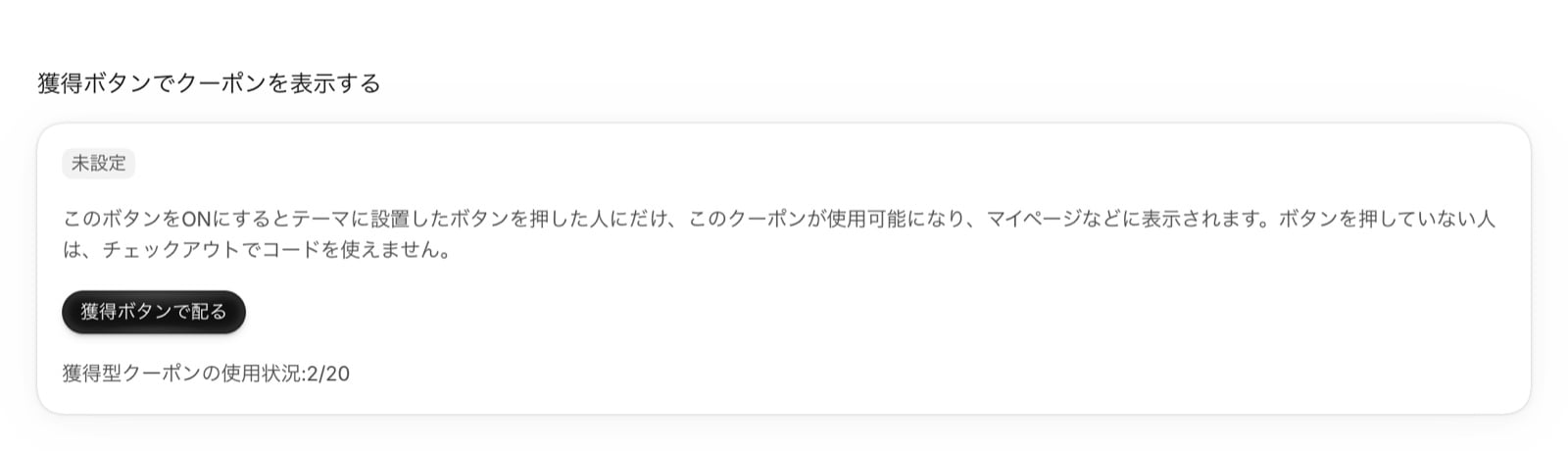
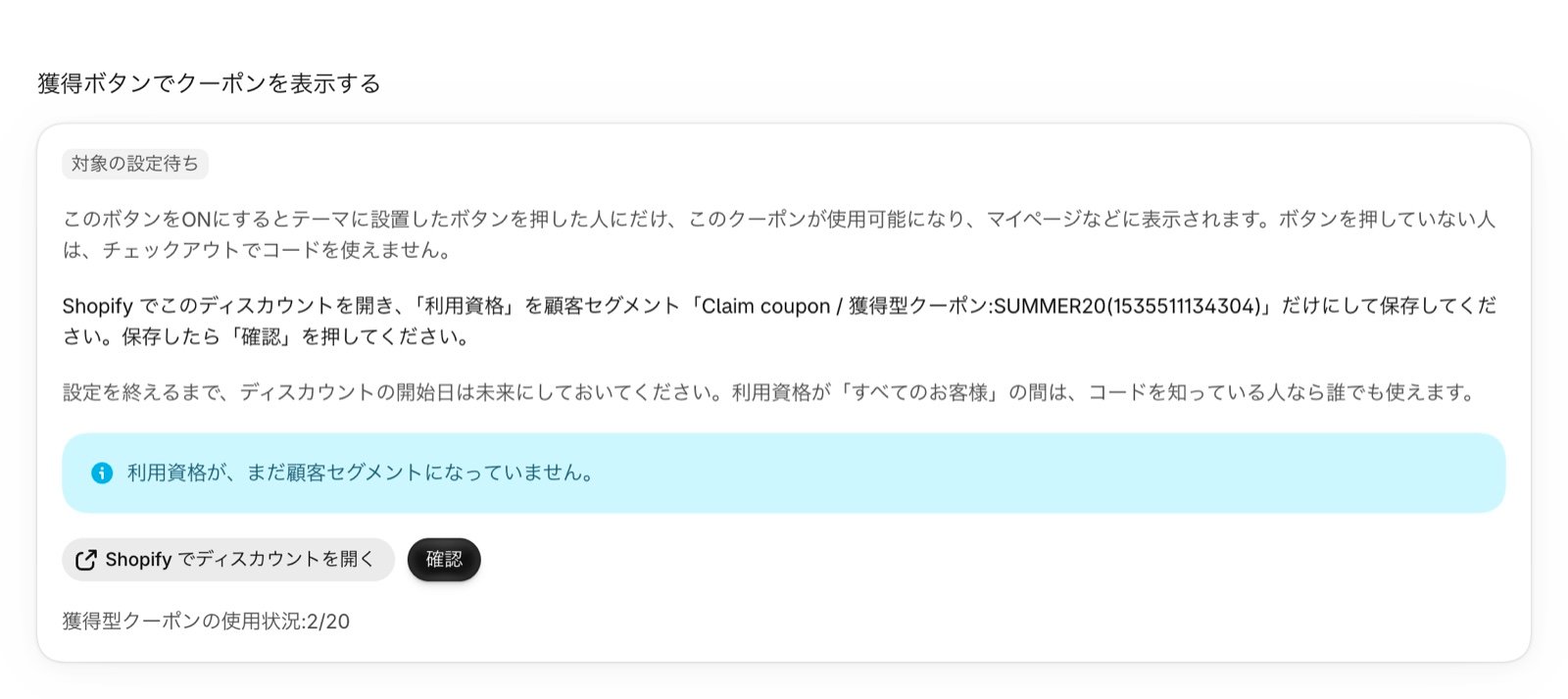
4
Shopifyでクーポンの対象を獲得セグメントだけにする
カードの「Shopify でディスカウントを開く」から、Shopifyのディスカウントの編集画面を開きます。「利用資格」を「顧客セグメント」にして、手順3で作られた獲得セグメントだけを選び、保存してください。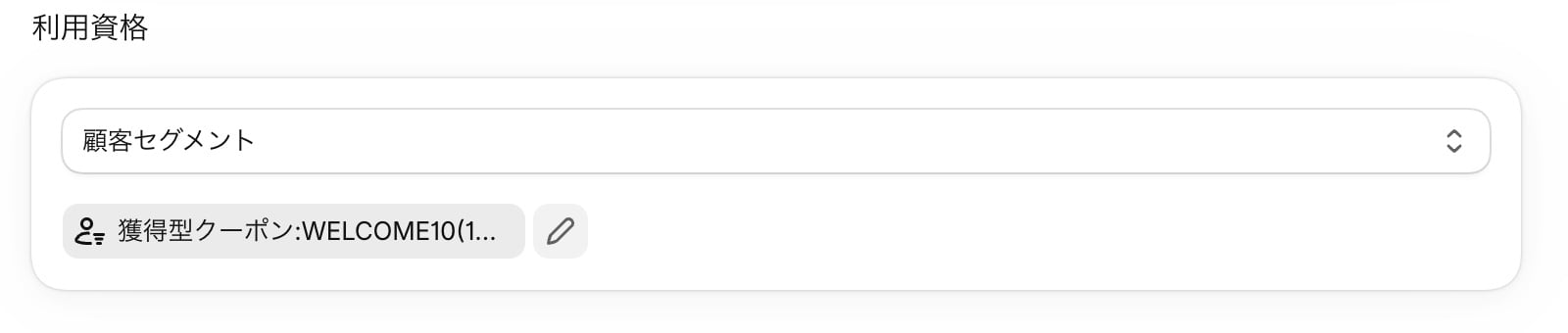
5
Discount Deckに戻って「確認」を押す
クーポンの詳細画面に戻り、「確認」を押します。対象が獲得セグメントだけになっていれば、状態が「有効」になり、クーポンはマイページに表示する扱いになります。クーポン一覧からの同期操作は不要です。カードに「ボタン用の ID」が表示されますので、「ID をコピー」でコピーしておきます。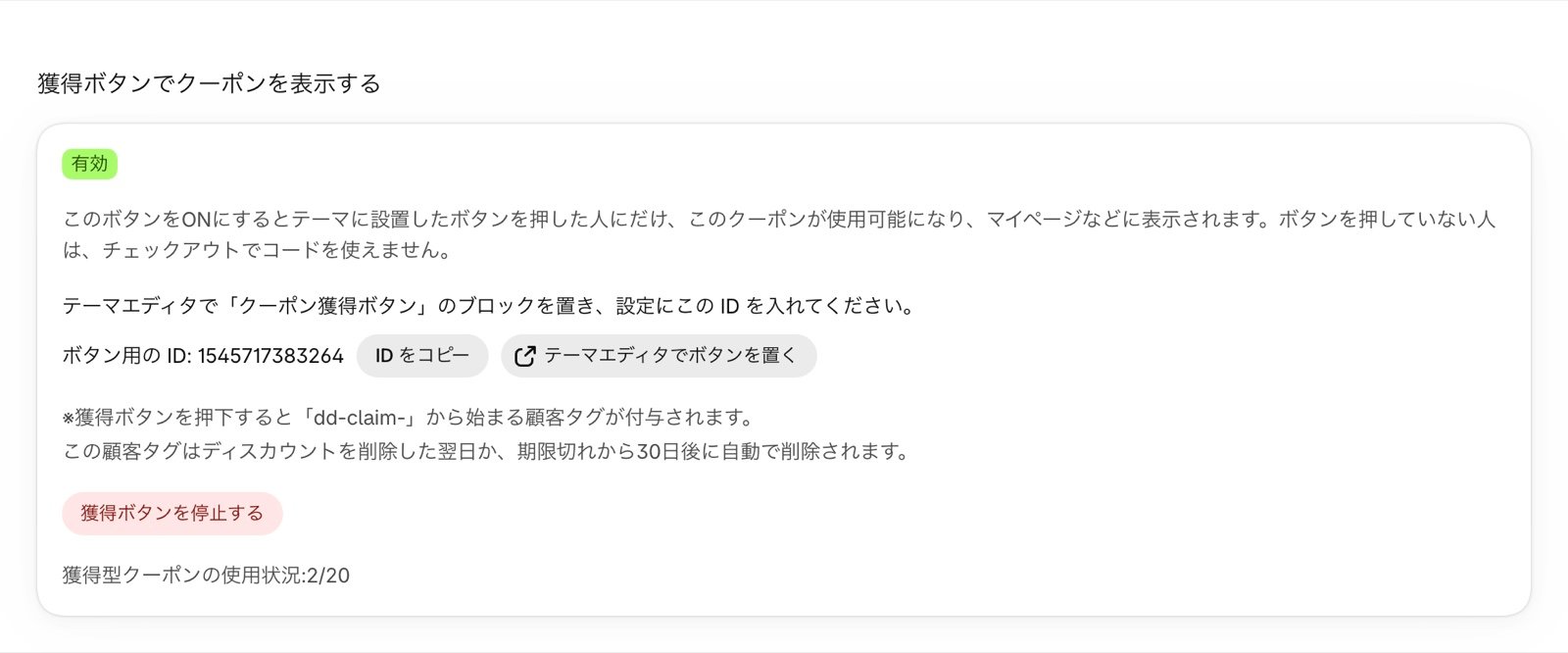
6
テーマエディタで「クーポン獲得ボタン」のブロックを置く
カードの「テーマエディタでボタンを置く」を押すと、商品ページのテンプレートにブロックが追加された状態でテーマエディタが開きます。ほかのページに置くときは、オンラインストア > テーマ > カスタマイズ、からページを開き、「ブロックを追加」>「アプリ」>「クーポン獲得ボタン」を選んでください。ブロックの設定の「ボタン用の ID」に、手順5でコピーしたIDを貼り付けます。見出し・説明・ボタンの文言・色を設定し、「保存」を押してください。設定項目は下の「ブロックの設定項目」をご覧ください。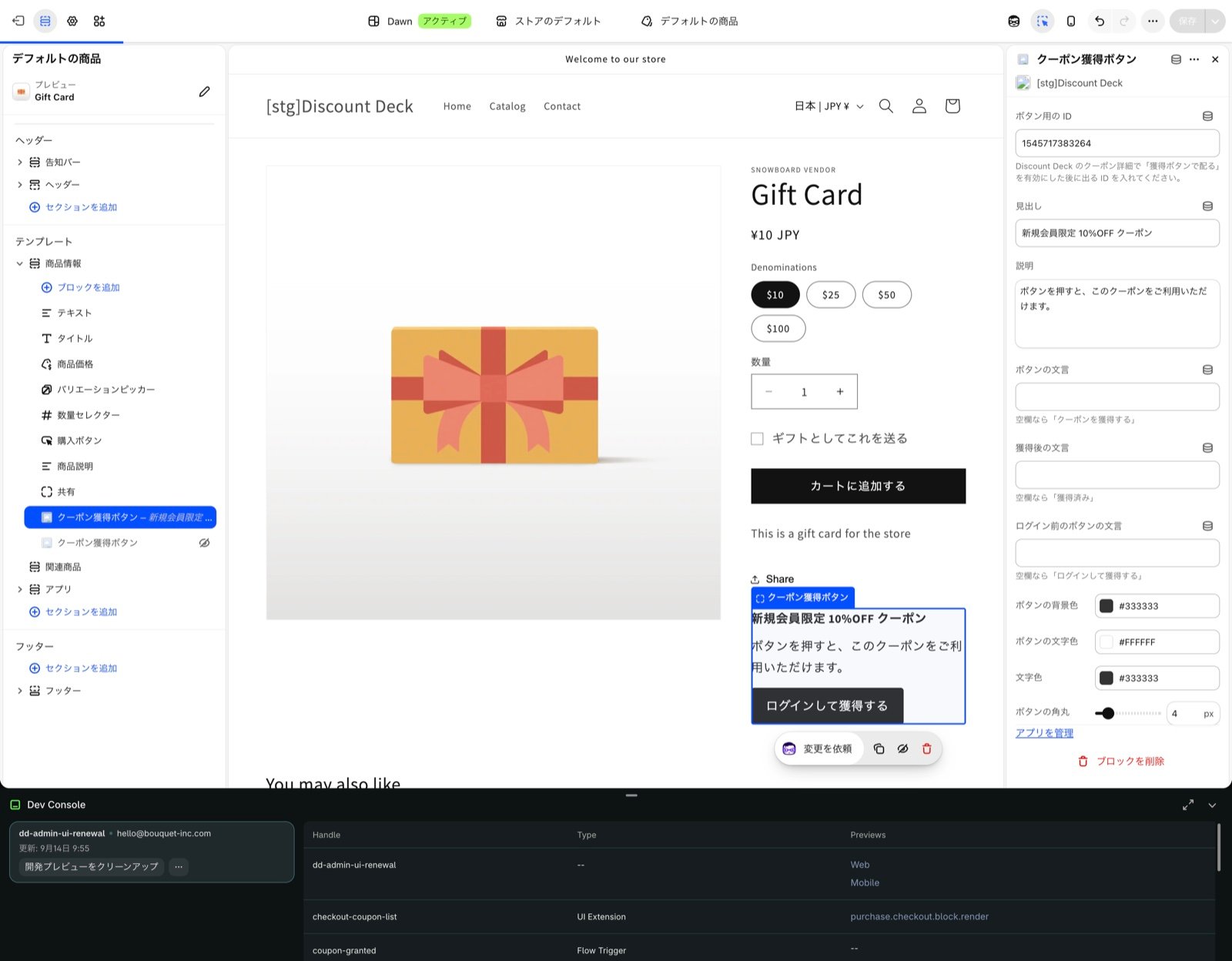
ブロックを追加できるセクションがないページでは、先に「アプリ」のセクションを追加し、その中にブロックを置いてください。
7
開始日を配り始める日時にして、動作を確かめる
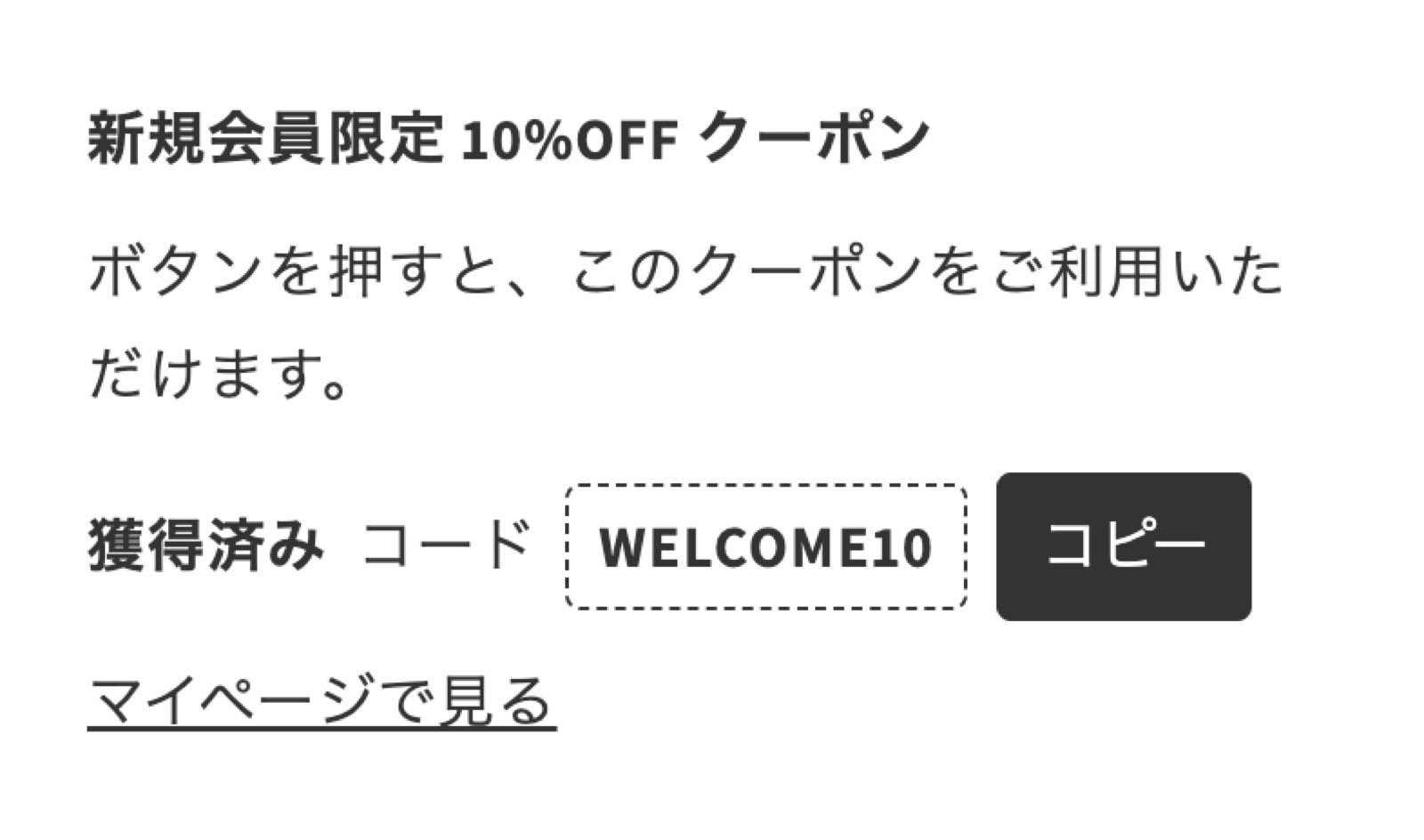
Shopifyのディスカウントの開始日を、配り始める日時に変更します。テスト用のお客様でストアにログインし、ボタンを押してください。ボタンが「獲得済み」に変わり、クーポンコードとコピーのボタン、「マイページで見る」のリンクが表示されます。数秒後には、マイページとチェックアウトのクーポン一覧にも表示されます。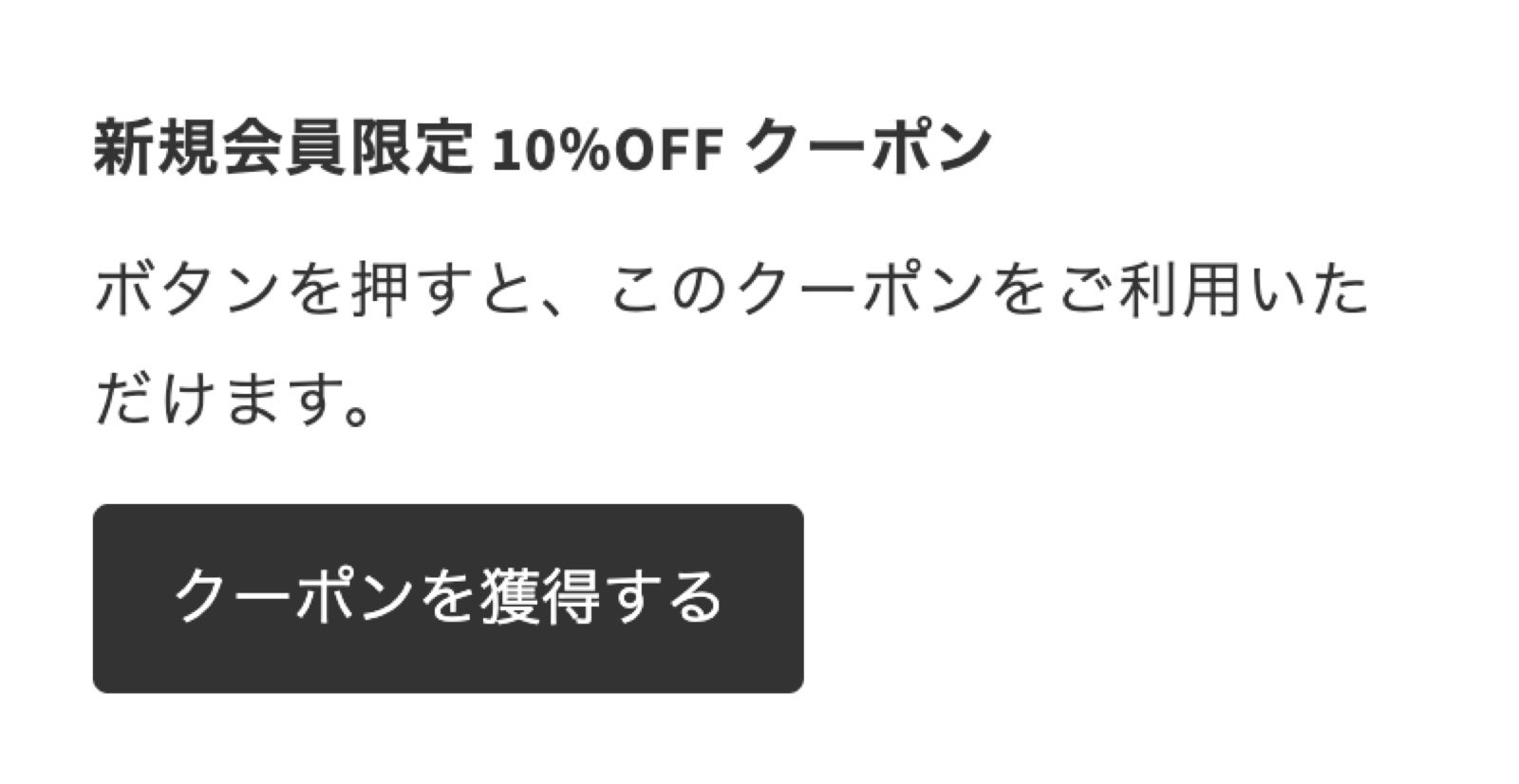
ブロックの設定項目
ボタン用のIDが未入力のときは、テーマエディタ上にだけ「ボタン用の ID を入れてください」の案内が表示され、ストアには何も表示されません。
お客様の画面の動き
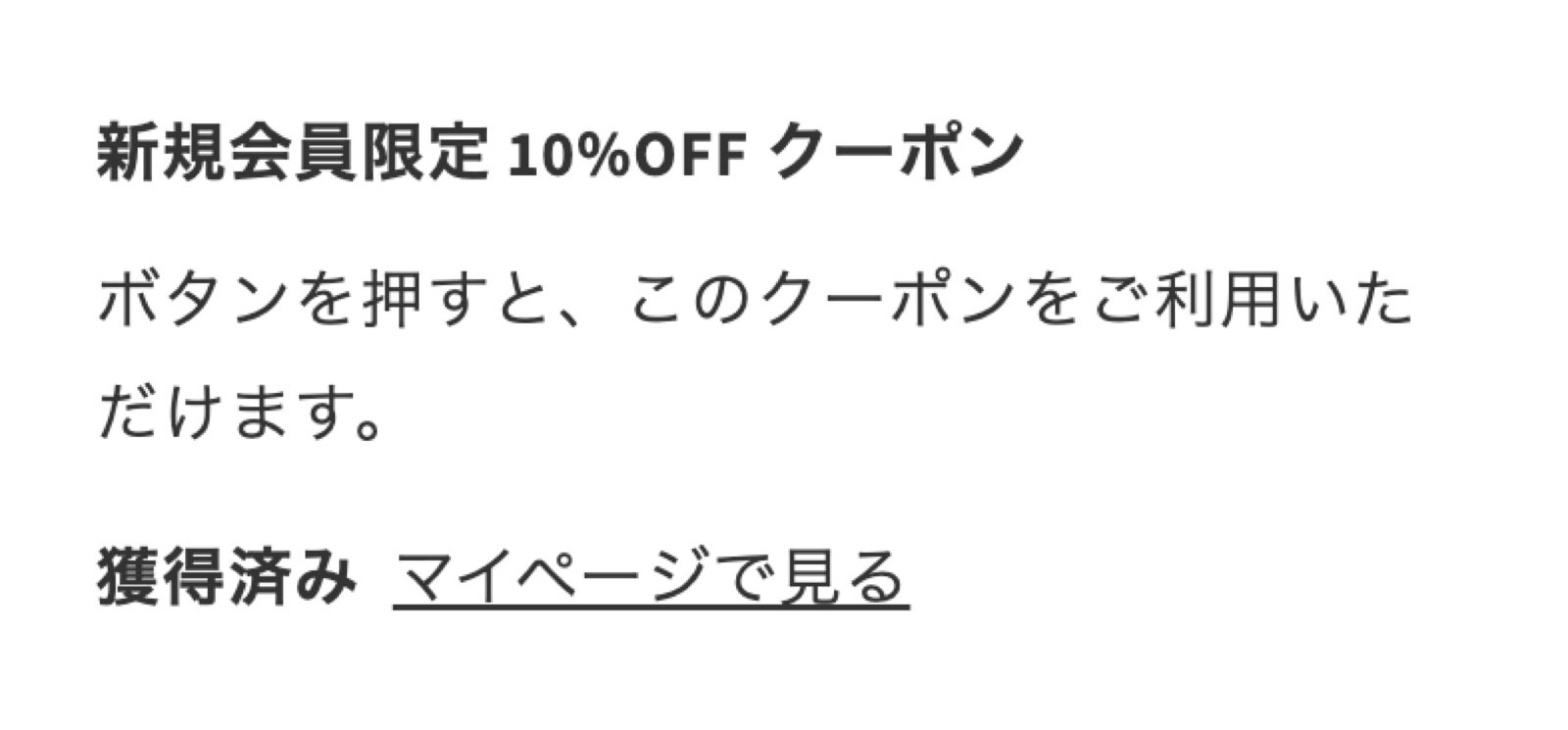
配布を止める・終える
- 期限が来たとき: クーポンの有効期間が終わると、配布も自動で終わります。獲得していたお客様も使えなくなります
- 途中で止めるとき: クーポン詳細の「獲得ボタンを停止する」を押すと、新たに獲得できなくなります。すでに獲得したお客様は、クーポンの期限まで使えます。「獲得ボタンを再開する」で配布を再開できます
- クーポンを削除したとき: ストアのボタンは「現在獲得できません」の表示になります。翌日に、獲得したお客様から獲得タグが外れ、獲得セグメントも削除されます
守っていただきたいこと
獲得ボタンは、顧客タグ・獲得セグメント・ディスカウントの対象の3つがそろって動きます。どれかを手で変えると、獲得していないお客様が使えたり、獲得したお客様が使えなくなったりします。- 「
dd-claim-」で始まる顧客タグを、手で付けたり外したりしないでください。ストアの運用で使うタグにも「dd-claim-」を使わないでください - Discount Deckが作った獲得セグメントの条件を変更したり、削除したりしないでください
- ディスカウントの利用資格は、獲得セグメントだけのままにしてください。対象が変わると、クーポンの詳細画面に「獲得ボタンの設定が変わっています」と警告が表示されます
- 獲得型の設定を終えるまで、ディスカウントの開始日は未来にしておいてください
- Shopifyのお客様1人に付けられるタグは250個までです。ほかのアプリやストアの運用でタグが多いお客様は獲得できず、「獲得できませんでした。お店にお問い合わせください。」と表示されます
- Shopify管理画面の「設定」>「アプリと販売チャネル」にあるDiscount DeckのApp ProxyのURLは、変更しないでください。変更すると、ボタンを押しても獲得できなくなります
獲得したお客様を確認する
獲得したお客様の一覧と人数は、Shopify管理画面の「顧客管理」で、顧客セグメント「Claim coupon / 獲得型クーポン:クーポン名(クーポンの ID)」を開くと確認できます(以前に作られた獲得セグメントは「獲得型クーポン:クーポン名(クーポンの ID)」の名前のままです)。アプリの画面には表示されません。 獲得したお客様にクーポンのお知らせを送りたいときは、クーポン付与通知のShopify Flowがそのまま使えます。よくある質問
獲得したお客様が、チェックアウトでコードを使えません
獲得したお客様が、チェックアウトでコードを使えません
次の順でご確認ください。
- Discount Deckのクーポン詳細に「獲得ボタンの設定が変わっています」の警告が出ていないか。出ている場合は、Shopifyでディスカウントの対象が獲得セグメントだけになっているか、獲得セグメントが削除・変更されていないかを確認してください
- ディスカウントが有効期間内か
- 1人1回のクーポンを、そのお客様がすでに使っていないか
- お客様の顧客タグに「
dd-claim-」で始まるタグが残っているか。期限切れから30日を過ぎると自動で外れます
獲得したのに、マイページの一覧にクーポンが出ません
獲得したのに、マイページの一覧にクーポンが出ません
獲得してから一覧に表示されるまでに数秒かかります。しばらく待ってからマイページを開き直してください。お客様が持っているクーポンの数が表示の上限に達している場合は、期限の遠いクーポンから一覧に入らなくなります。この場合もボタンにコードが表示されていれば、チェックアウトでそのまま使えます。
ストアにボタンが表示されません
ストアにボタンが表示されません
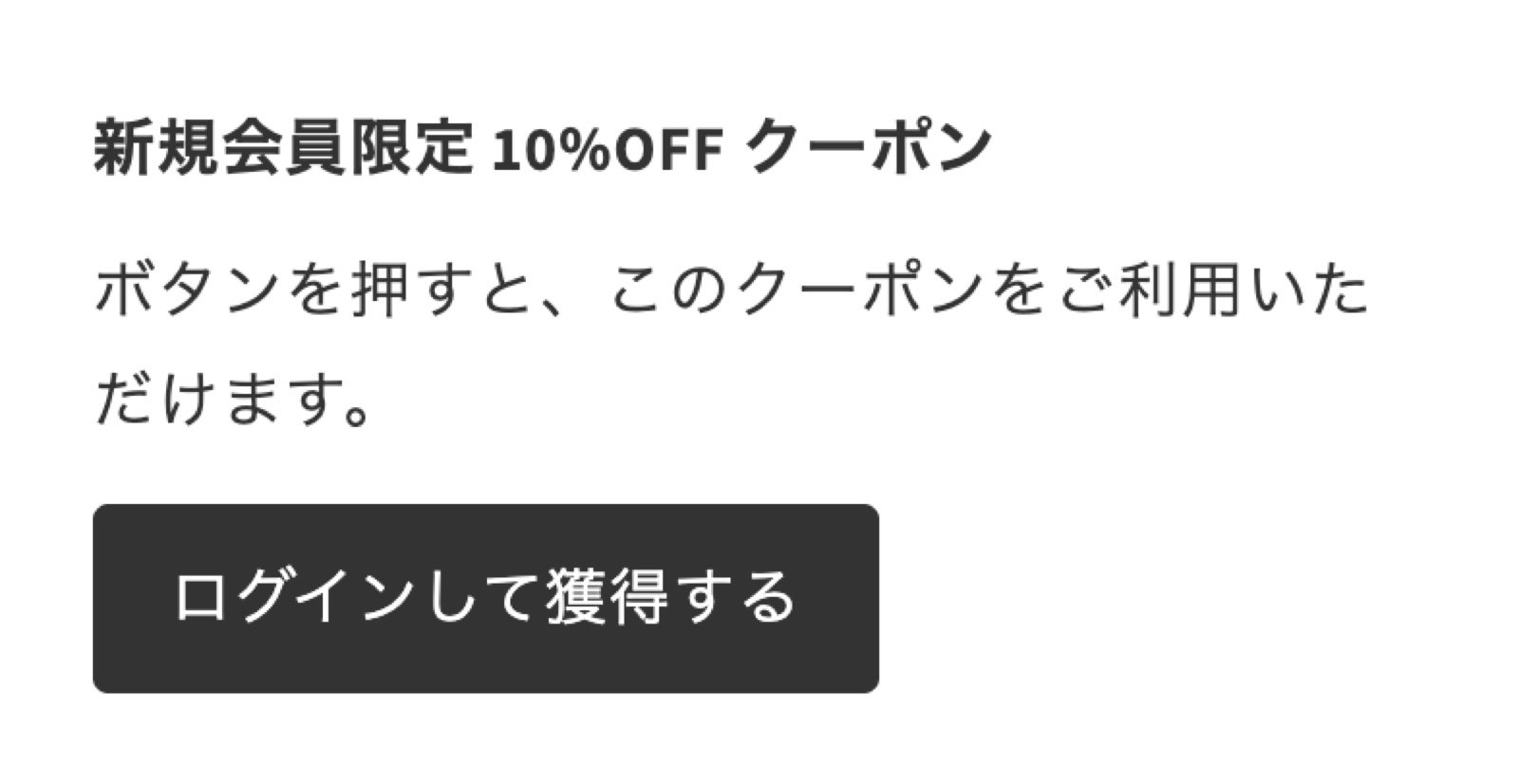
ブロックの「ボタン用の ID」に、クーポン詳細に表示されたIDが正しく入っているかをご確認ください。IDが未入力か、数字以外の文字が含まれていると、テーマエディタ上にだけ案内が表示され、ストアには何も表示されません。ログインしていないお客様には、ボタンの代わりに「ログインして獲得する」が表示されます。
ボタンを押すと「獲得できませんでした」と表示されます
ボタンを押すと「獲得できませんでした」と表示されます
次をご確認ください。
- Discount Deckのクーポン詳細で、状態が「有効」になっているか。「停止中」や「対象の設定待ち」の間は獲得できません
- ブロックの「ボタン用の ID」が、そのクーポンのIDと一致しているか
- Shopify管理画面の「設定」>「アプリと販売チャネル」で、Discount DeckのApp ProxyのURLを変更していないか
「獲得ボタンで配る」を押せません
「獲得ボタンで配る」を押せません
カードに「このクーポンはまだ獲得ボタンで配れません」と理由が表示されます。上の「ご利用いただける条件」をご確認ください。たとえば、Standardプラン未満のプラン、権限の未承認、自動ディスカウント、コードが複数あるディスカウント、除外キーワードに当たるコード、獲得型のクーポンが20本に達している場合は獲得型にできません。
獲得していないお客様にも、同じクーポンを使わせたいです
獲得していないお客様にも、同じクーポンを使わせたいです
ディスカウントの対象に、獲得セグメント以外のセグメントや「すべてのお客様」を足さないでください。獲得ボタンが正しく動かなくなります。獲得せずに使えるクーポンが必要な場合は、別のディスカウントとして作成してください。
獲得した1人1回のクーポンをお客様が使うと、ボタンはどうなりますか?
獲得した1人1回のクーポンをお客様が使うと、ボタンはどうなりますか?
ボタンは「獲得済み」のまま表示され、押すことはできません。使ったクーポンはマイページの一覧から外れます。獲得する前に、そのクーポンをすでに使っていたお客様がボタンを押した場合は、「このクーポンはすでにご利用済みです。」と表示され、獲得できません。
獲得できる期間や人数を区切れますか?
獲得できる期間や人数を区切れますか?
獲得できる期間は、ディスカウントの有効期間と同じです。期間を区切りたいときは、Shopifyのディスカウントの開始日と終了日で設定してください。先着何名までといった人数の制限には対応していません。クーポンの合計の使用回数を制限したい場合は、Shopifyのディスカウントの「使用回数の上限」をご利用ください。