

この設定で出来るようになること
- クーポンを表示したときの配布が全員分終わってから、お客様ごとに「クーポンが付与されました」の通知を送れます。配布の途中に、一部のお客様にだけ先に届くことがなくなります
- 付与通知を送る時間帯(例: 9時〜21時)を決められます。時間帯の外で付与した分は、次の開始時刻に送られます。深夜にPush通知が届くのを避けられます
Shopify Flowの画面では、トリガー名は英語と日本語を並べた「Coupon granted (anytime) / クーポン付与(随時)」「Coupon granted (distribution complete) / クーポン付与(配布完了時)」と表示されます。
「クーポン付与(随時)」は、2026年11月9日までは「クーポンが付与された」という名前でした。名前が変わっただけで、作成済みのワークフローはそのまま動きます。
配布完了時のトリガーが発火する範囲
発火するもの: クーポンを表示したときの配布(初回の配布)で付与した分です。クーポン一覧や詳細画面の「マイページに表示」、クーポンの自動表示、非表示にしたクーポンの表示し直しが該当します。 発火しないもの: 表示中のクーポンの同期(対象の変更など)、新規のお客様への付与、セグメントへの参加(クーポン獲得ボタンを含む)です。これらは「クーポン付与(随時)」だけが発火します。 発火はお客様ごとです。1万人に配ると、ワークフローも1万回実行されます。全員分の発火が終わるまでには、人数とプランに応じて時間がかかります。設定方法
1
「クーポン付与(随時)」のワークフローに条件を足す(すでにお使いの場合)
「クーポン付与(随時)」のワークフローでPush通知やメールを送っている場合は、先に次の条件を足してください。足さずに配布完了時のワークフローを有効にすると、配布の対象のお客様に通知が2回届きます。Shopify Flowでそのワークフローを開き、トリガーとアクションの間に条件を追加して、「Grant source」が「initial_distribution」と等しくないときだけアクションに進むようにして保存します。
Grant source は、付与の経路を表す新しい変数です(下の表)。この条件を足すと、初回の配布の分は「クーポン付与(随時)」では送らず、配布完了時のトリガーからだけ送るようになります。2
「クーポン付与(配布完了時)」のワークフローを作る
Shopify Flowで、既存の付与通知のワークフローを複製し、トリガーを「クーポン付与(配布完了時)」に差し替えると簡単です。使える変数は「クーポン付与(随時)」と同じです(
Grant source だけはありません)。変数の一覧はクーポン付与通知をご覧ください。新しく作る場合は、トリガーに「クーポン付与(配布完了時)」を選び、Push通知やメールのアクションをつなげます。3
ワークフローを有効にする
手順1の条件を足し終えてから、配布完了時のワークフローを有効にしてください。有効にする前に付与した分は、さかのぼって発火しません。
4
(必要なら)通知を送る時間帯を決める
深夜などに通知が届くのを避けたい場合は、下の「クーポン付与通知を送る時間帯」を設定してください。
クーポン付与通知を送る時間帯
アプリの「設定・サポート」の「詳細設定」にある「クーポン付与通知を送る時間帯」で、トリガーを発火する時間帯を決められます。「クーポン付与(随時)」と「クーポン付与(配布完了時)」の両方に効きます。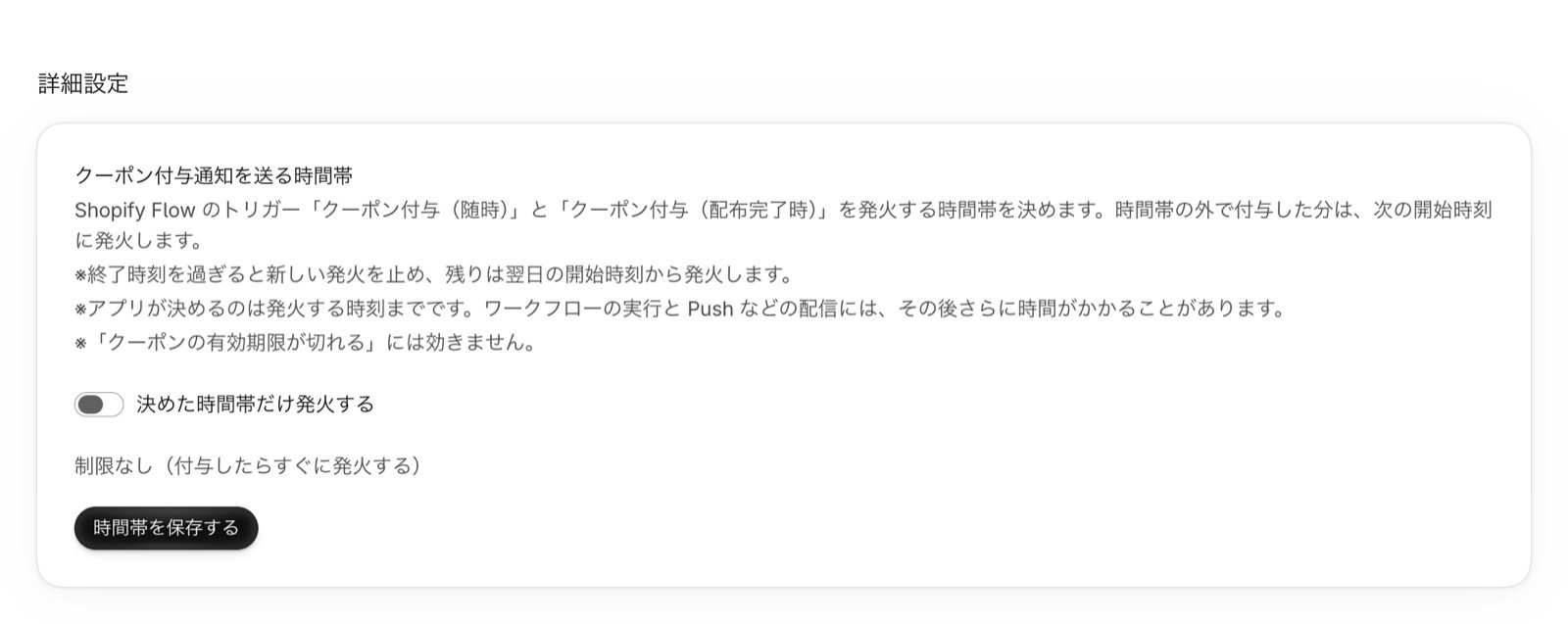
1
設定・サポートを開く
アプリのメニューから「設定・サポート」を開き、「詳細設定」の「クーポン付与通知を送る時間帯」を表示します。初めは「制限なし(付与したらすぐに発火する)」です。
2
時間帯を選ぶ
「決めた時間帯だけ発火する」のスイッチをオンにし、「開始」と「終了」の時刻を1時間単位で選びます。開始は0〜23時、終了は1〜24時で、終了は開始より後にしてください。日付をまたぐ時間帯(22時〜翌6時など)は決められません。時刻はストアのタイムゾーン(Shopifyの設定)で解釈されます。カードにタイムゾーンが表示されます。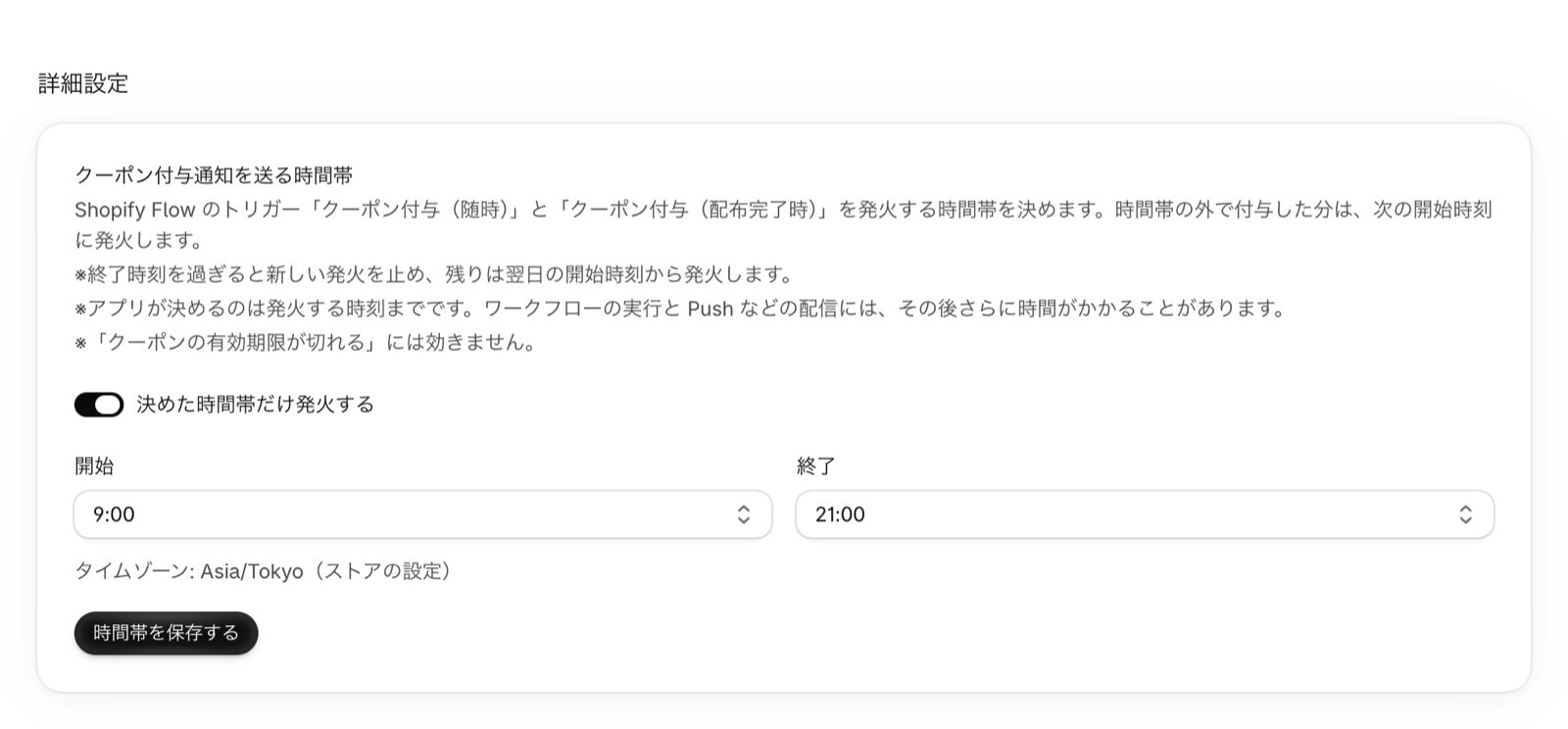
3
保存する
「時間帯を保存する」を押してください。制限を外すときは、「決めた時間帯だけ発火する」のスイッチをオフにして保存します。オフのときは「制限なし(付与したらすぐに発火する)」と表示されます。
- 開始時刻ちょうどは含み、終了時刻ちょうどは含みません。9時〜21時なら、9:00:00〜20:59:59の間に発火します
- 時間帯の外で付与した分は、次の開始時刻に発火します。夜に新規登録したお客様への通知も、翌朝の開始時刻になります
- 終了時刻を過ぎると新しい発火を止め、残りは翌日の開始時刻から続けて発火します。大人数への配布が終了時刻をまたぐと、その日に届くお客様と翌日に届くお客様に分かれます
- 時間帯の設定は、すでに待っている分にもすぐ効きます
「クーポンの有効期限が切れる」のトリガーには、時間帯は効きません。クーポン失効通知は、Shopify Flowのスケジュール実行で時刻を決めて起動します。
ご注意
- 配布完了時のワークフローを一時的にでも無効にすると、配布の完了を待っている分も消えます。配布の最中に無効にして有効に戻しても、その配布の分は届きません
- 配布の最中に新規登録したお客様など、付与の経路が重なったお客様には、通知が2回届くことがあります(まれです)
- 配布完了時のトリガーが待っている間にクーポンを非表示・削除にしたり、期限が切れたりした分は発火しません
- 配布が7日たっても終わらない場合、待っていた分は発火せずに取り消されます
- ご利用いただけるプランは「クーポン付与(随時)」と同じです。Freeプランではご利用いただけません
よくある質問
配布完了時のワークフローを有効にしたのに、通知が届きません
配布完了時のワークフローを有効にしたのに、通知が届きません
次をご確認ください。
- 発火するのは、クーポンを表示したときの配布の分だけです。新規のお客様やセグメントへの参加では発火しません
- 配布の完了を待っている間は発火しません。クーポン一覧で同期が完了しているかをご確認ください
- 時間帯を決めている場合は、次の開始時刻まで待ちます
- ワークフローを有効にする前に付与した分は発火しません
同じお客様に通知が2回届きました
同じお客様に通知が2回届きました
「クーポン付与(随時)」のワークフローに、「Grant source が initial_distribution と等しくない」の条件が入っているかをご確認ください。条件がないと、初回の配布の分が両方のトリガーから送られます。条件を入れていても、配布の最中に新規登録したお客様など、経路が重なった場合はまれに2回届くことがあります。
時間帯を決めたのに、終了時刻を過ぎて通知が届きました
時間帯を決めたのに、終了時刻を過ぎて通知が届きました
アプリが決めるのはトリガーを発火する時刻までです。終了時刻の直前に発火した分は、ワークフローの実行と配信にかかる時間の分だけ遅れて届くことがあります。余裕を持った終了時刻にしてください。
22時〜翌6時のように、日付をまたぐ時間帯は決められますか?
22時〜翌6時のように、日付をまたぐ時間帯は決められますか?
決められません。終了は開始より後の時刻にしてください。深夜を避けたい場合は、9時〜21時のように昼間の時間帯を決めます。