

新しいお客様アカウントをお使いのストアは、STEP1 のあと、STEP2 以降を新しいお客様アカウントを設定されている方への手順で進めてください。
1
STEP1: マイページに表示させるクーポンコードを選択する
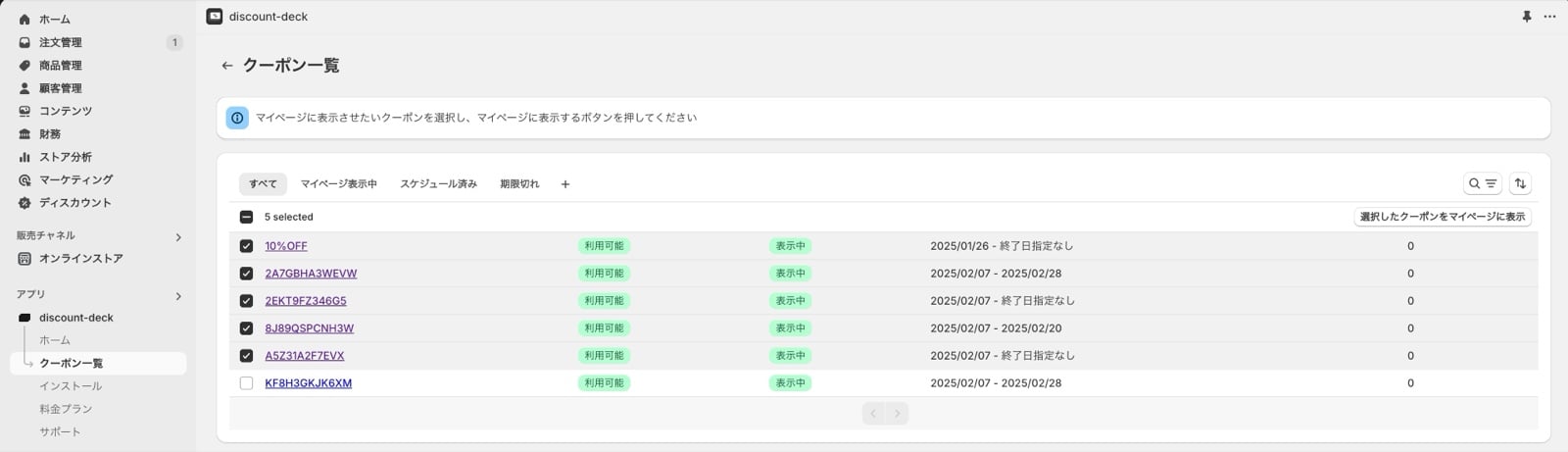
「ディスカウント」で発行したディスカウントコードの一覧が、アプリ上の「クーポン一覧」に連携されます。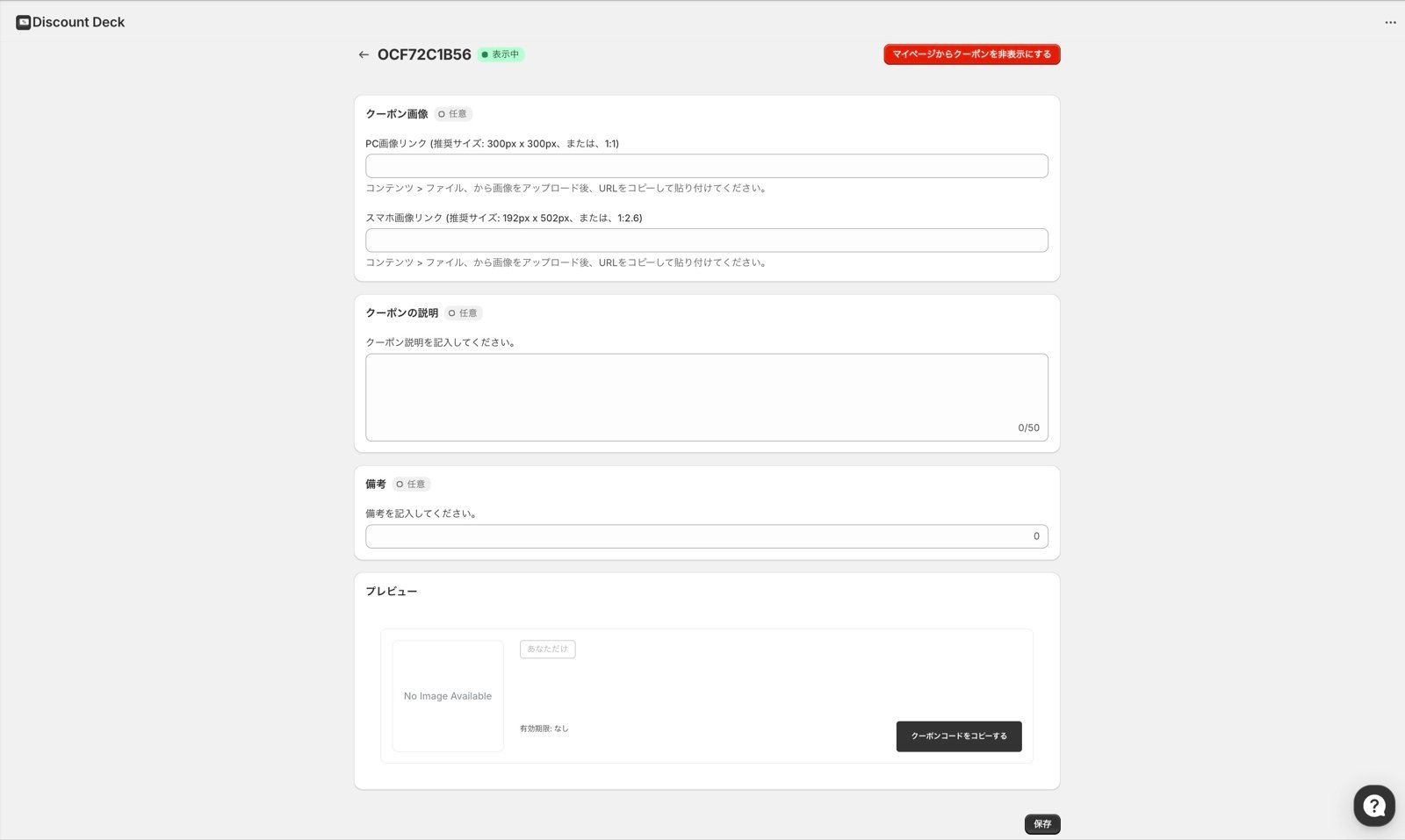
1. クーポン詳細画面での設定を行う(任意)
- 画像
- PCサイズ用(1:1)
- スマホサイズ用(1:2.6)
- クーポンの説明
- 備考
設定自体は任意となりますが、ブランドらしさを表現することができるのでおすすめとなります。
2. クーポン一覧画面で顧客に表示させるクーポンを選択し、クーポンの同期を行ってください
1でそれぞれのクーポン表示内容が確定したら、以下の操作を行い、マイページに表示させる処理を行ってください。一覧画面では、「自動ディスカウント」はアプリ表示の対象外になります、
- 表示させたいクーポンをすべて選択
- 「選択したクーポンをマイページに表示」ボタンを押してください
-
確認画面内の「表示する」ボタンを押してください
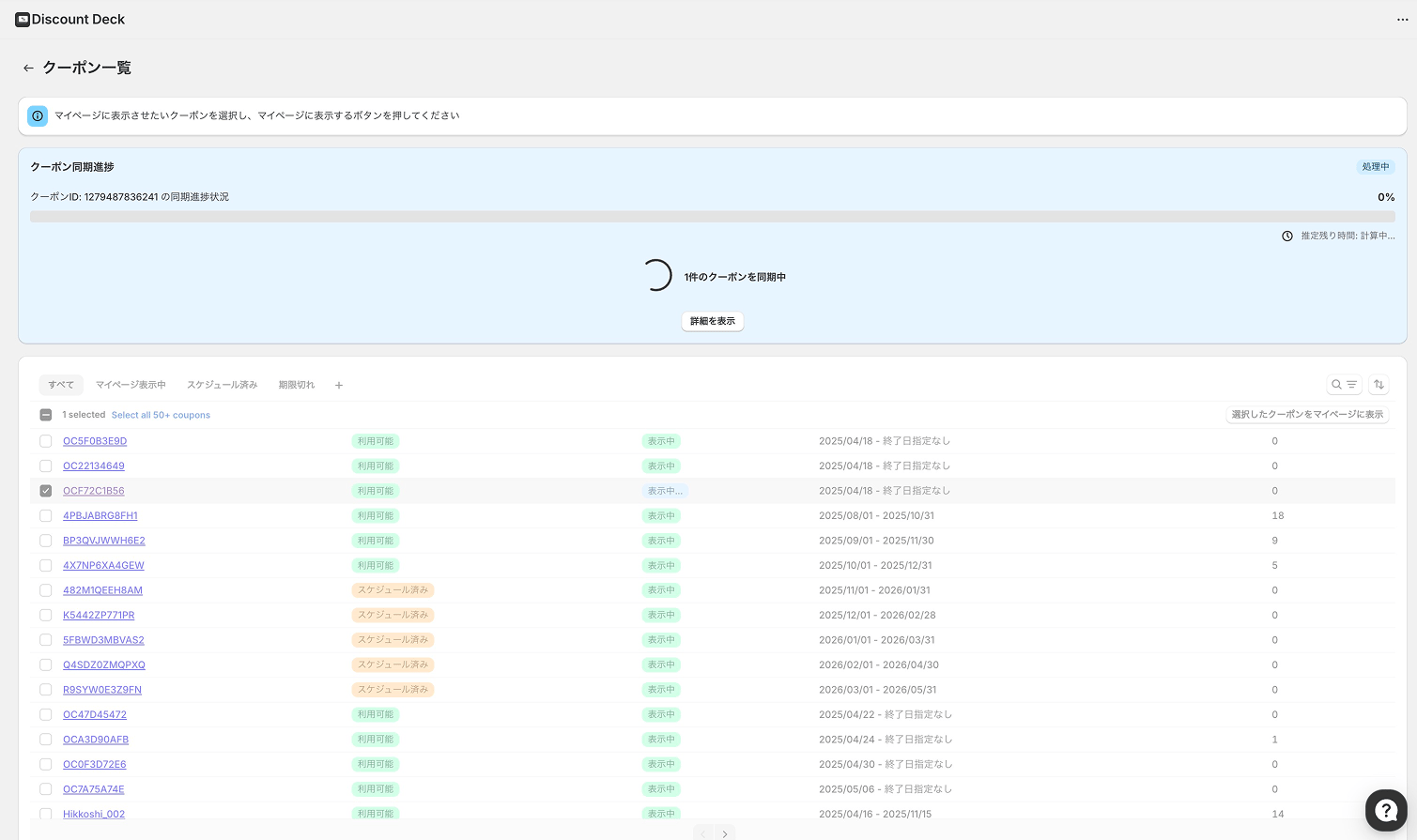
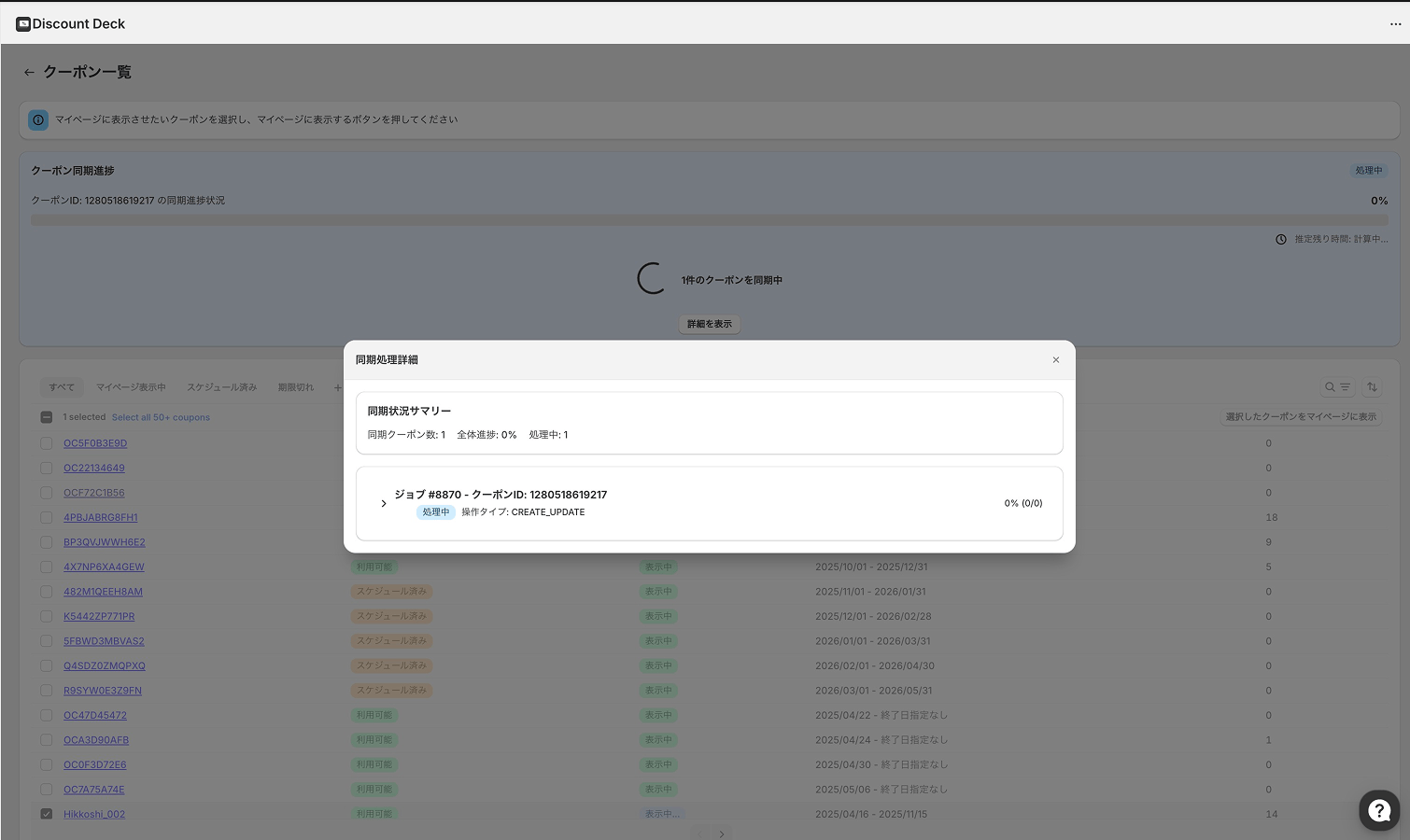
参考:クーポン同期に関して
クーポン同期中の処理状況に関しては、進捗を一覧画面上で確認できるようにしておりますので適宜確認ください。クーポンが表示されるまでの時間に関して
2
STEP2: オンラインストア > テーマを編集する、よりアプリブロックを呼び出す
マイページとカートページにアプリブロックを呼び出す手順です。

- オンラインストア > テーマを編集する、よりマイページにアクセスを行い、マイページにログインして下さい。
- アプリブロックを呼び出してください。
(参考)カートページに表示させる場合
- オンラインストア > テーマを編集する、よりカートページに移動して下さい。
- アプリブロックを呼び出してください。
3
STEP3: 表示設定を行う
STEP2で遷移した画面にて基本的な色・見た目の調整が可能ですので、設定ください。
4
STEP4: インストール完了
右上の「保存」ボタンを押し、サイト表示を確認したら設定完了になります。
あわせて設定する
[Shopify Plus限定] チェックアウトページでのクーポン一覧設定
Shopify Plus をご契約のストア向けに、チェックアウトページへクーポン一覧を表示する設定手順です。
マイページに表示しないクーポンコードを設定する
クーポンの自動表示を使いながら、シークレットセールや社販対応など、全顧客には見せたくないクーポンだけをマイページに出さないようにする設定です。