

クーポンの自動表示とは
「クーポンの自動表示」を有効にすると、Shopifyでディスカウントコードを発行した時点で、クーポン一覧から同期ボタンを押さなくてもマイページに表示されるようになります。アプリの「設定・サポート」の「詳細設定」にある「クーポンの自動表示」で、「自動表示を有効にする」を押し、確認の画面で「同意して有効にする」を押すと有効になります。 自動表示を有効にしていると、発行したクーポンはすべてマイページに表示されます。シークレットセールや社販対応のクーポンなど、発行はするがマイページには出したくないクーポンがある場合は、ここで説明する「マイページに表示しないクーポンコード」をご利用ください。フリープランではご利用いただけません。
設定方法
1
設定・サポート画面を開く
アプリのメニューから「設定・サポート」を開き、「詳細設定」の「マイページに表示しないクーポンコード」を表示します。
2
キーワードを追加する
除外したいクーポンコードに含まれるワード(例:
GENTEI)を「キーワード」の欄に入力し、「追加」を押します。追加したキーワードは「登録済み ◯ / 20 件」の下に並び、それぞれの「×」で削除できます。3
保存する
画面上部に表示される保存バーの「保存」を押してください。保存するまで設定は反映されません。
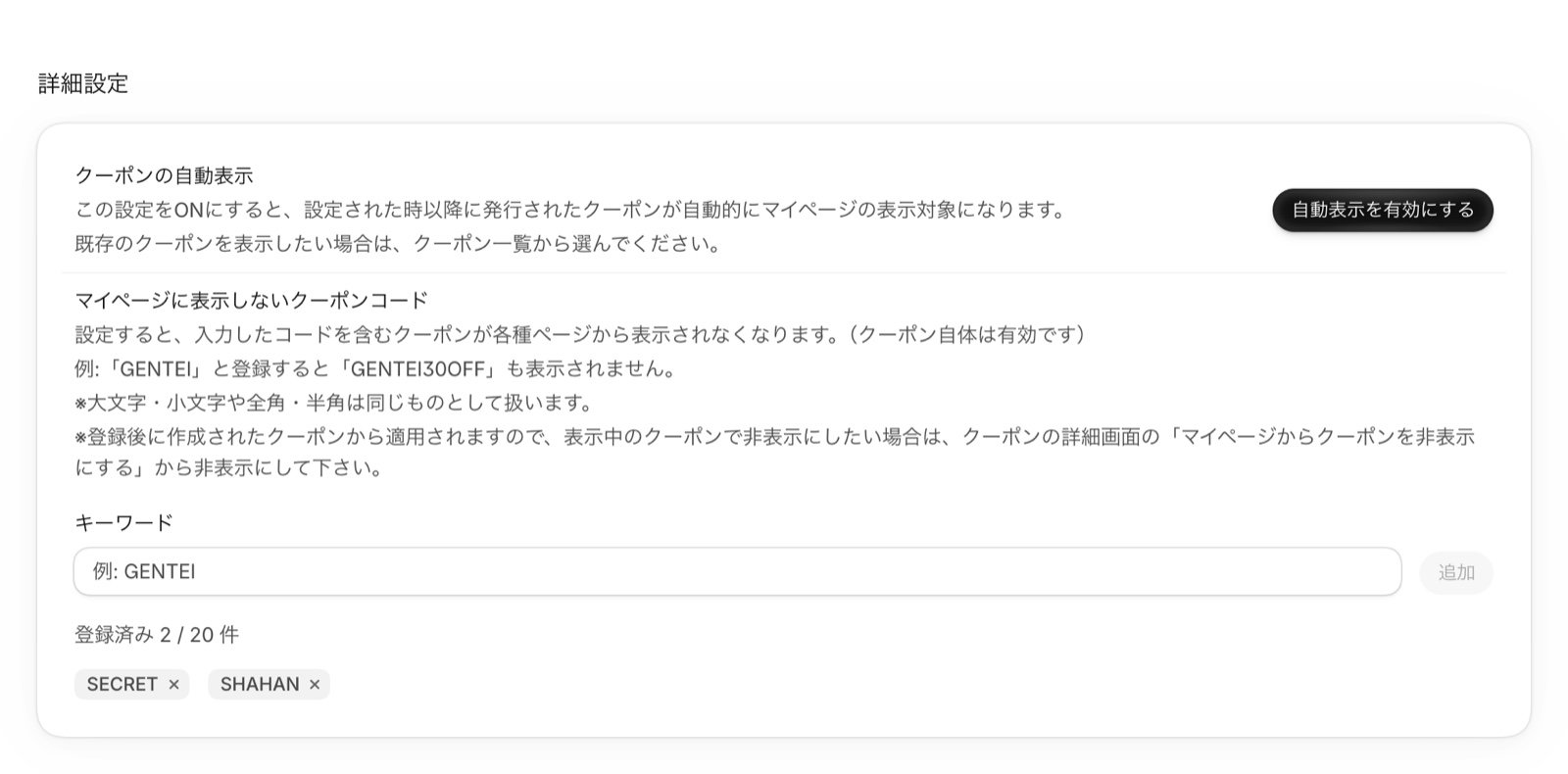
対象外になるクーポンの条件
同じキーワードは重複して登録できません。大文字・小文字や全角・半角だけが異なるものも、同じキーワードとして扱います。
登録後の動き
- 登録後に発行したクーポン: キーワードを含むコードのクーポンは、自動表示の対象になりません。
- 登録前からマイページに表示しているクーポン: キーワードに一致しても表示されたままです。過去にさかのぼって非表示にはなりません。非表示にする手順は下の「すでに表示中のクーポンを非表示にする」をご覧ください。
- 手動での表示: キーワードに一致するクーポンは、登録前に作成したものも含めて、手動でもマイページに表示できなくなります。クーポン一覧で選択できず、詳細画面の「クーポンをマイページに表示」も押せません。
- クーポンの利用: マイページに表示されないだけで、クーポン自体を使えなくするものではありません。コードを知っているお客様は、チェックアウトでそのまま使えます。
- クーポン一覧: 「表示対象外」のラベルが付き、チェックボックスで選択できません。「表示中」のラベルと並んでいるものは、登録前から表示しているクーポンです。クーポン名をクリックすると詳細画面は開けます。
- クーポンの詳細画面: 「マイページでの表示」の欄に「表示対象外」のラベルが付きます。表示していないクーポンには「表示対象外です」の案内と一致したキーワードが出て、「クーポンをマイページに表示」は押せません。表示中のクーポンには「除外キーワードに一致しています」の案内が出ます。
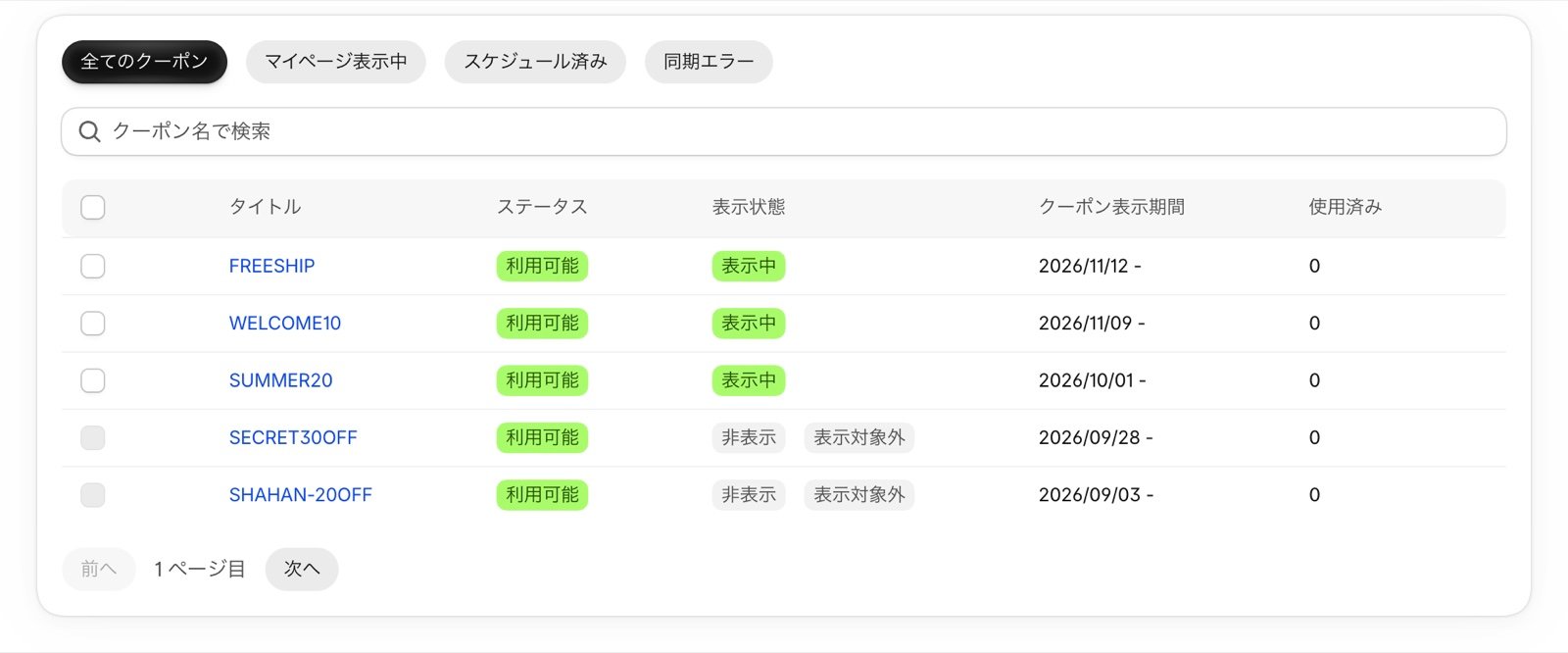
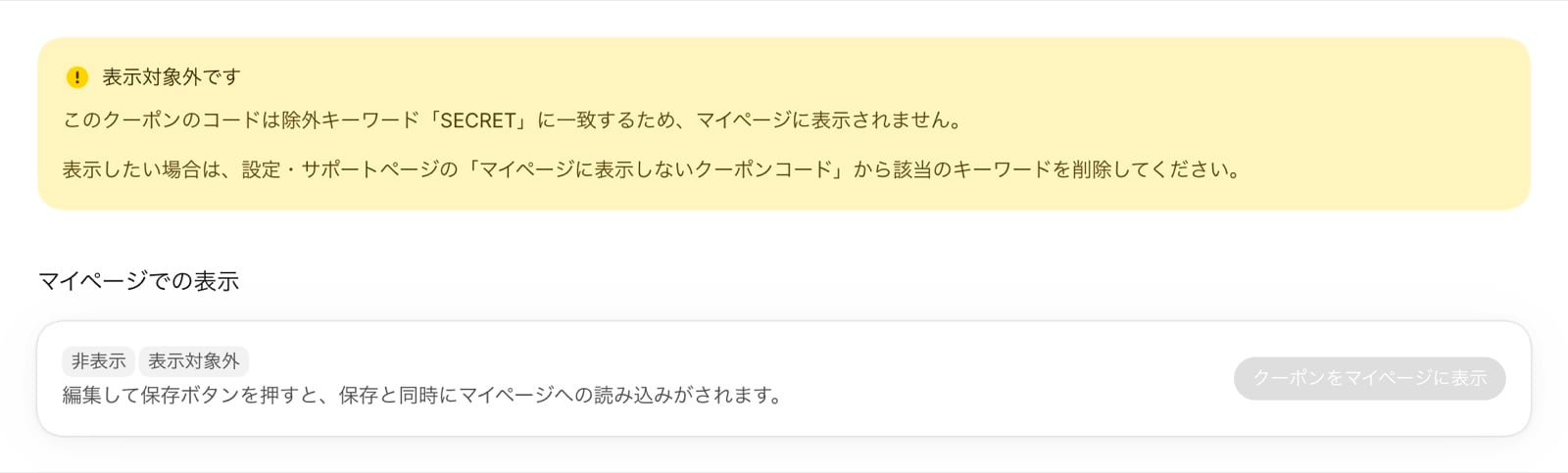
すでに表示中のクーポンを非表示にする
キーワードを登録する前からマイページに表示しているクーポンは、個別に非表示にしてください。1
クーポン一覧からクーポンを開く
アプリの「クーポン一覧」で、非表示にしたいクーポンの名前をクリックして詳細画面を開きます。対象外のクーポンは一覧のチェックボックスで選択できないため、一覧の「マイページから非表示にする」ではなく詳細画面から操作します。詳細画面には「除外キーワードに一致しています」の案内が出ます。
2
マイページから非表示にする
「マイページでの表示」の欄の右にある「マイページからクーポンを非表示にする」を押し、確認の画面で「非表示にする」を押してください。

よくある質問
キーワードを登録したのに、クーポンがマイページに表示されたままです
キーワードを登録したのに、クーポンがマイページに表示されたままです
キーワードを登録する前からマイページに表示していたクーポンは、表示されたままになります。「すでに表示中のクーポンを非表示にする」の手順で、個別に非表示にしてください。登録後に作成したクーポンが表示されている場合は、保存バーの「保存」を押したかをご確認ください。保存する前に発行したクーポンは、自動表示の対象になります。
対象外にしたクーポンを、特定のときだけマイページに表示したいです
対象外にしたクーポンを、特定のときだけマイページに表示したいです
キーワードに一致している間は、手動でもマイページに表示できません。設定・サポート画面で該当のキーワードを削除して保存したうえで、クーポン一覧から表示してください。キーワードを削除しても、それまでに発行して対象外になっていたクーポンが自動で表示されることはありません。
クーポン一覧でチェックボックスを選べないクーポンがあります
クーポン一覧でチェックボックスを選べないクーポンがあります
「表示対象外」のラベルが付いたクーポンは、登録したキーワードに一致しているため選択できません。どのキーワードに一致したかは、クーポン名をクリックして詳細画面でご確認いただけます。
クーポン名にキーワードを入れれば対象外になりますか?
クーポン名にキーワードを入れれば対象外になりますか?
なりません。判定するのはクーポンコードだけです。対象外にしたいクーポンは、コードにキーワードを含めて発行してください。
自動表示を無効にしている場合も、キーワードは効きますか?
自動表示を無効にしている場合も、キーワードは効きますか?
自動表示が無効の場合、クーポンは手動で表示したものだけがマイページに出ます。このときも、キーワードに一致するクーポンは手動で表示できなくなります。