

このページについて
制作会社(構築パートナー)にDiscount Deckのセットアップを依頼し、これからストアで使っていくストアさま向けのページです。セットアップの手順そのものは、初期設定にまとめています。 Discount Deckは、Shopify管理画面の左のメニューの「アプリ」から開きます。アプリのメニューは「クーポン一覧」「設定・サポート」「プラン」の3つです。アプリ名の「Discount Deck」を押すと、ホームに戻ります。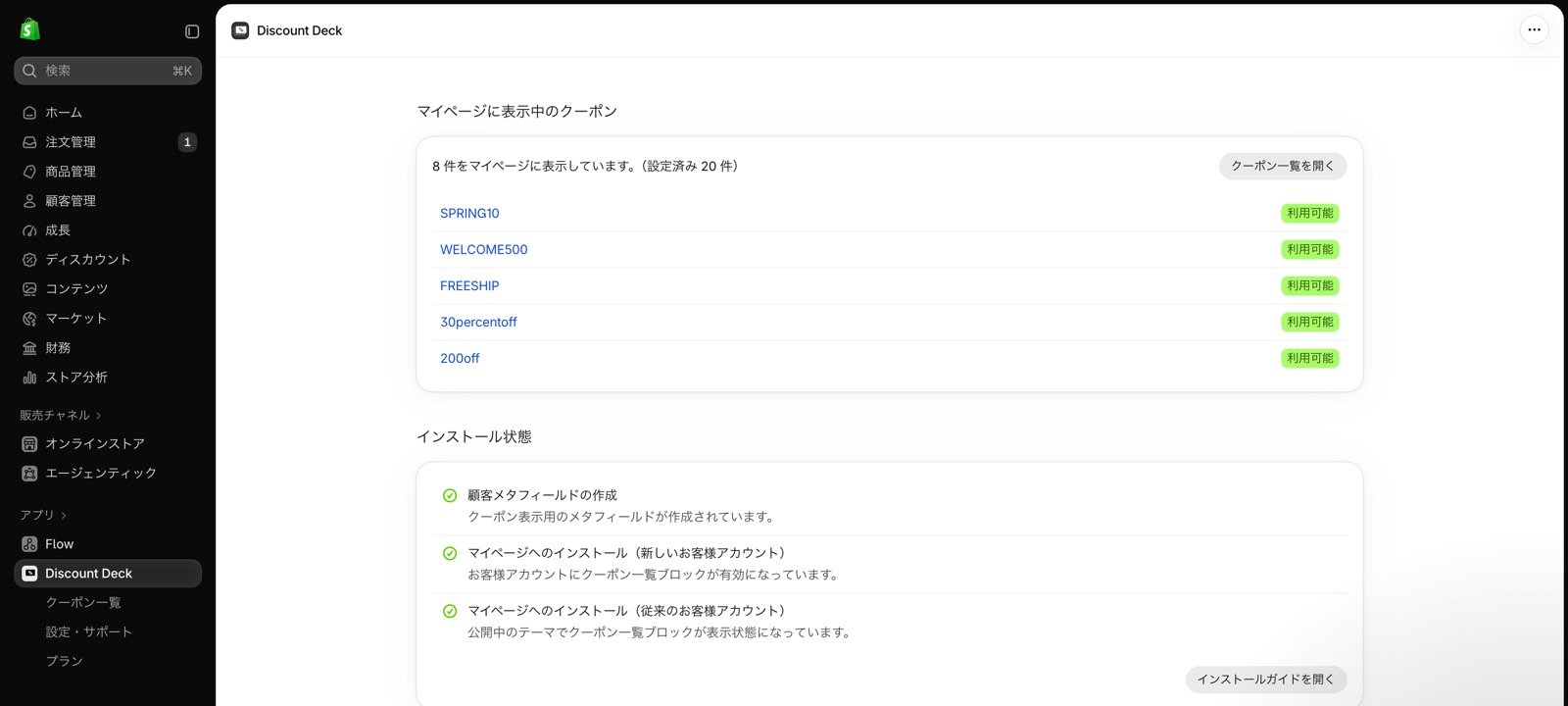
管理画面の見方
ホーム
「マイページに表示中のクーポン」に、お客様のマイページに表示しているクーポンの件数と、表示中のクーポンを5件まで表示します。「クーポン一覧を開く」から、すべてのクーポンを確かめられます。 その下の「インストール状態」で、クーポン一覧のブロックがマイページに置かれているかを確かめられます。お使いのお客様アカウント(新しいお客様アカウント・従来のお客様アカウント)の行に緑のチェックが付いていれば、インストールは済んでいます。Shopify Plusのストアでは、チェックアウトの行も表示されます。 同期に失敗したクーポンがあるときや、顧客数がプランの上限に近づいたときは、ホームの上にお知らせが表示されます。お知らせのボタンから、対応する画面に進めます。クーポン一覧
Shopify管理画面の「ディスカウント」で作ったコードのクーポンが並びます。「全てのクーポン」「マイページ表示中」「スケジュール済み」「同期エラー」のタブで絞り込んだり、クーポン名で検索したりできます。「表示状態」の列で、マイページに表示中かどうかがひと目で分かります。 クーポンにチェックを入れると、一覧の上に「マイページに表示する」「マイページから非表示にする」が出ます。クーポン名を押すとクーポン詳細が開き、マイページに表示する画像や説明文を設定できます。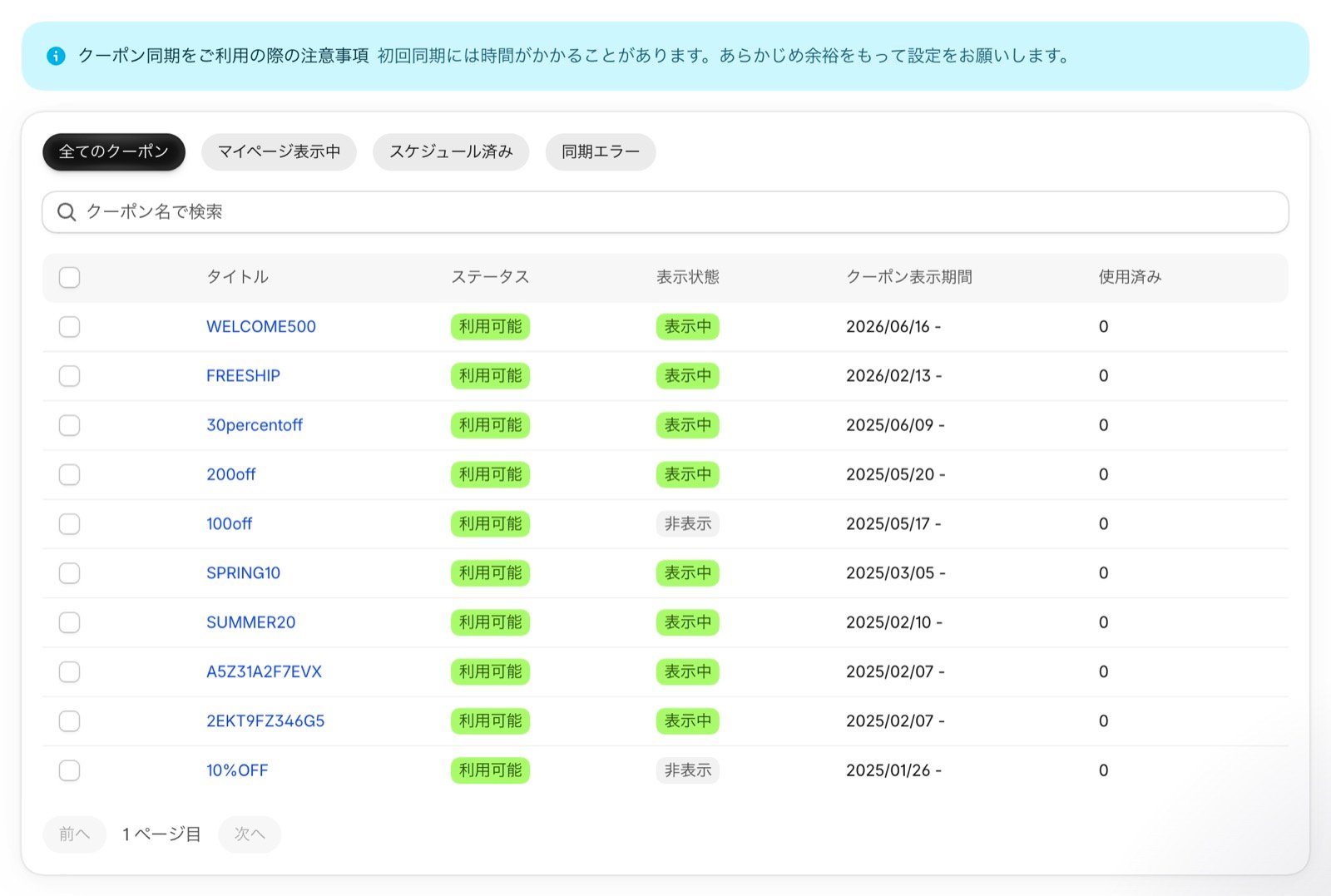
設定・サポート
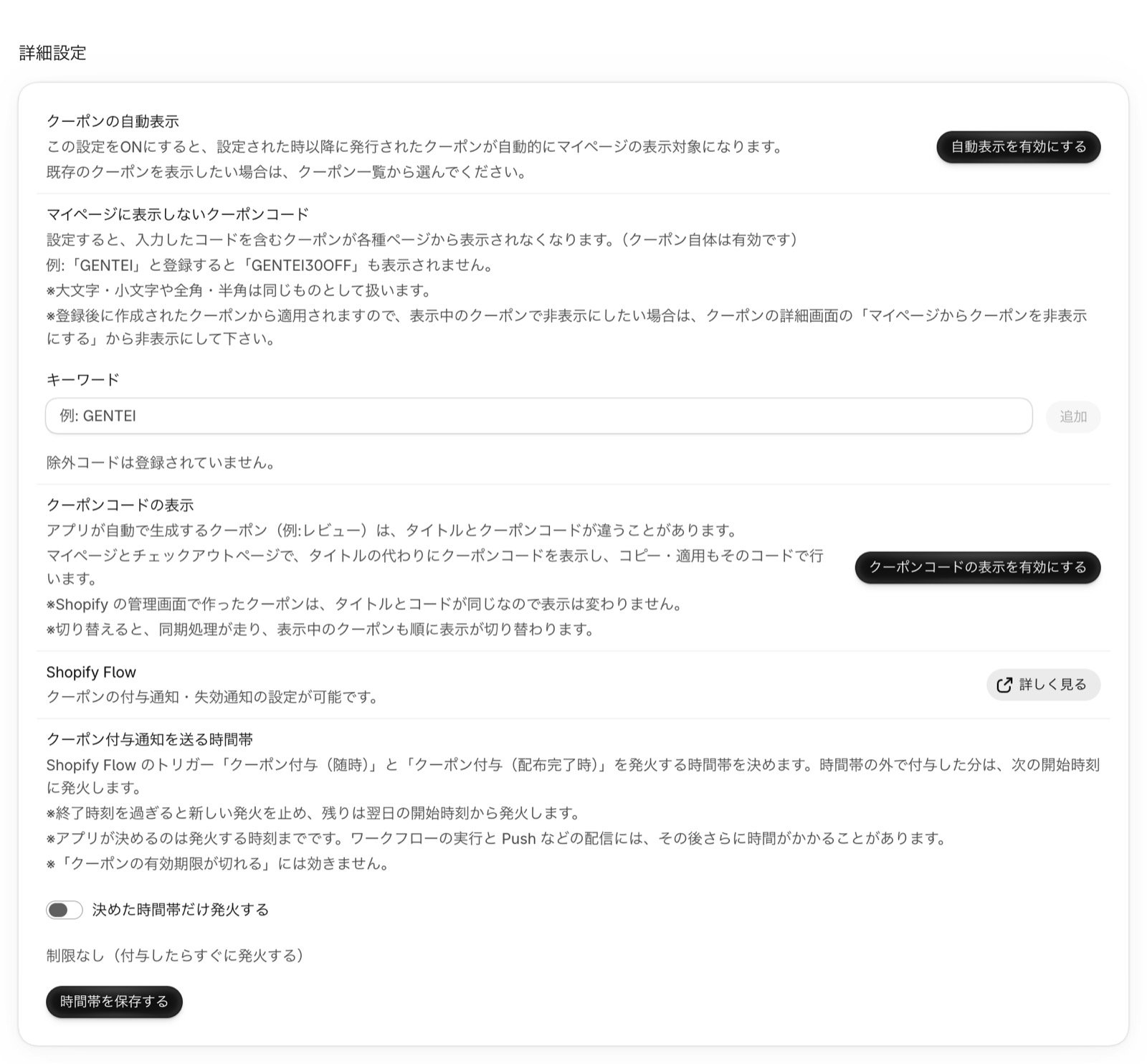
「詳細設定」で、クーポンの表示のしかたと、Shopify Flowの通知を設定します。- クーポンの自動表示: オンにすると、それ以降に発行したクーポンが自動でマイページの表示対象になります
- マイページに表示しないクーポンコード: 登録したコードを含むクーポンを、マイページに表示しないようにします(マイページに表示しないクーポンコードを設定する)
- クーポンコードの表示: ほかのアプリが発行したクーポンで、マイページとチェックアウトにタイトルではなくクーポンコードを表示します(他のアプリが発行したクーポンも表示できますか?)
- Shopify Flow: クーポンの付与通知・失効通知の作り方を確かめられます
- クーポン付与通知を送る時間帯: 付与通知を送る時間帯を決めます(配布が終わってからまとめて付与通知を送る)
プラン
ご契約のプランと、ストアの顧客数を表示します。「プランを選ぶ」で、プランごとの料金と、今の顧客数で選べるプランを確かめられます。その下の「料金シミュレーター」に顧客数を入れると、プランごとの月額の見込みが分かります。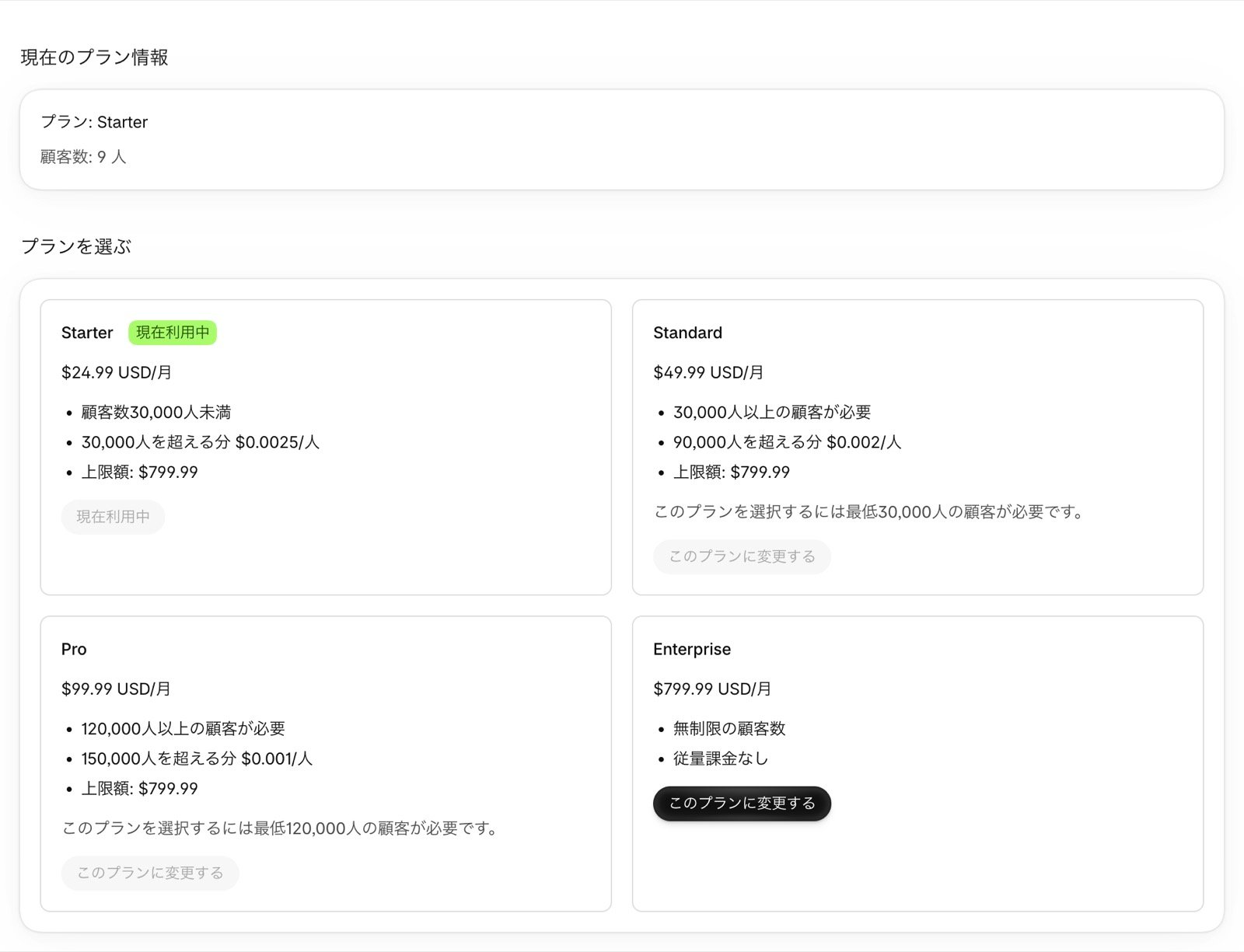
日々の運用
新しいクーポンをマイページに表示する
Shopify管理画面の「ディスカウント」でクーポンを作ったら、アプリの「クーポン一覧」でチェックを入れ、「マイページに表示する」を押して、確認の画面で「表示する」を押します。表示を選ぶと同期が始まり、クーポンを使えるお客様のマイページに順に表示されます。 クーポンを作るたびに選ぶ手間を省きたいときは、「設定・サポート」の「クーポンの自動表示」をオンにします(新しく作ったクーポンを自動でマイページに表示できますか?)。シークレットセールや社販対応など、全員には見せたくないクーポンは、マイページに表示しないクーポンコードに登録しておくと、自動表示の対象から外せます。表示中のクーポンを見直す
キャンペーンが終わったクーポンは、「マイページ表示中」タブで選び、「マイページから非表示にする」でまとめて非表示にできます(表示中のクーポンをまとめて非表示にできますか?)。Shopifyのディスカウントでクーポンを削除したときは、アプリが自動でマイページからも外します。 使用済みのクーポンや、開始前・終了後のクーポンの表示は、使用済みのクーポンや、開始前・終了後のクーポンは表示されますか?をご覧ください。同期の状況を確かめる
表示や非表示を選んだあとは、クーポン一覧の上の「クーポン同期進捗」で進み具合を確かめられます。同期に失敗したクーポンは「同期エラー」タブに並びます。クーポンを選んで「選択したクーポンを再同期」を押すと、同期をやり直せます(クーポンの同期が終わりません)。クーポンのお届けを通知につなげる
Shopify Flowで、クーポンを付与したときや、有効期限が近づいたときに、お客様へメールなどでお知らせできます。クーポンに気づいてもらうことで、使い忘れを防ぎ、購入につなげられます。作り方はクーポン付与通知とクーポン失効通知をご覧ください。クーポン獲得ボタンで配る
商品ページやLPに「クーポンを獲得する」ボタンを置き、ボタンを押したお客様だけにクーポンを配れます(Standardプラン以上)。設定はクーポン獲得ボタンで、ボタンを押したお客様だけにクーポンを配るをご覧ください。テーマを替える・リニューアルするとき
テーマに置くブロックは、テーマごとの設定です。新しいテーマに切り替えるときは、公開する前に、新しいテーマでも同じブロックを置き、表示の設定をしておきます。- 従来のお客様アカウントのマイページの、クーポン一覧のブロック
- カートページに置いたクーポン一覧のブロック
- 商品ページやLPに置いたクーポン獲得ボタン
プランの変更・解約
アプリの「プラン」の画面で「このプランに変更する」を押し、Shopifyの画面で承認すると、プランが切り替わります。選べるプランは、ストアの顧客数で決まります。料金は料金体系についてをご覧ください。 顧客数がご契約のプランの上限に近づくと、ホームにお知らせが表示されます。お知らせの「プランを変更」から、顧客数に合ったプランに切り替えてください。 ご利用をやめるときは、Shopify管理画面からアプリをアンインストールしてください。アンインストールすると解約になります。困ったとき
- ホームに「〇件のクーポンで同期に失敗しています」と表示されたとき: お知らせの「同期エラーを確認する」から「同期エラー」タブに進み、クーポンを選んで「選択したクーポンを再同期」を押します
- マイページにクーポンが表示されないとき: マイページのクーポン一覧にクーポンが表示されませんをご覧ください
- 使い方を知りたいとき: Discount Deckのよくある質問をご覧ください
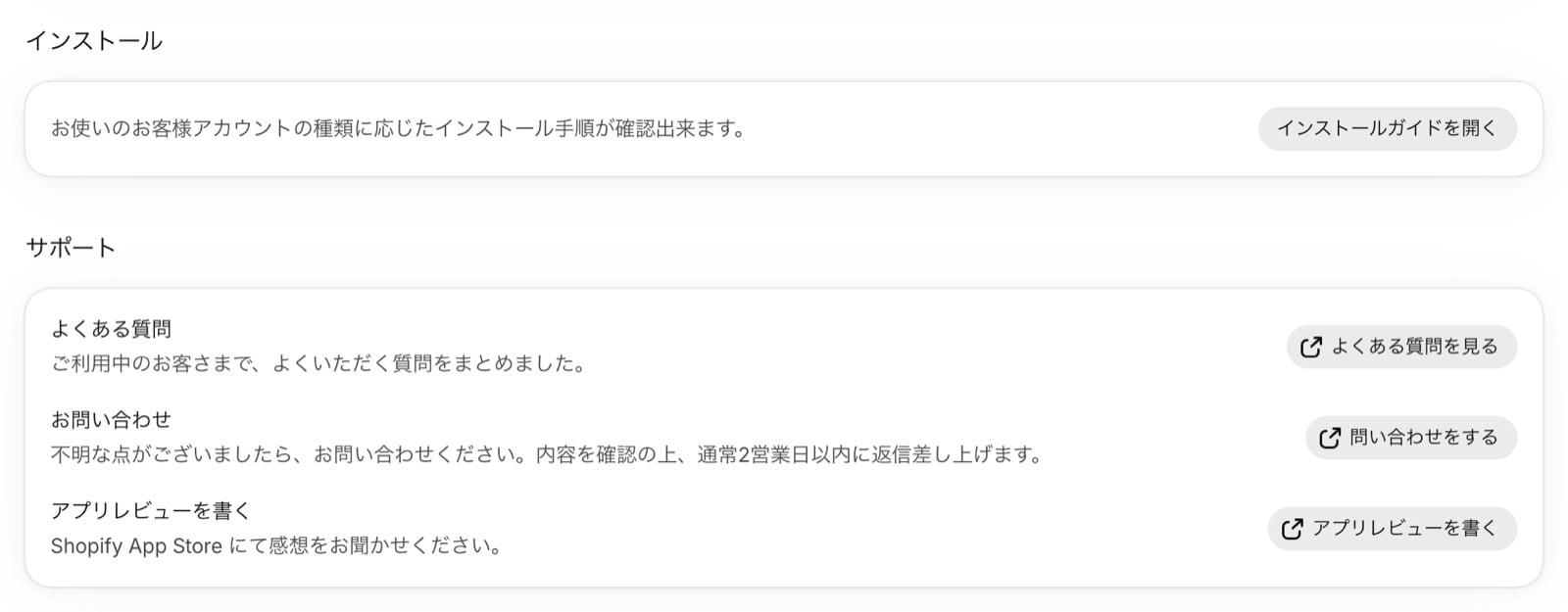
- 相談したいとき: アプリの「設定・サポート」の「問い合わせをする」から、サポート担当にご相談いただけます。通常2営業日以内に返信します