

新しいお客様アカウントとは
2023年にリリースされたShopifyの新しいマイページ仕様となります。これまでログインが「メールアドレス」「パスワード」だったのが、メール認証経由でのログインとなり、パスワードが不要になりました。2つの表示方法から選びます
クーポン一覧の表示方法は2つあります。設定に入る前に、どちらを使うかを決めてください。お好きなレイアウトをお選びいただけるよう、2種類をご用意しました。どちらか一方を有効にしてお使いください。おすすめは専用ページ表示です。
設定は以下のステップで行えます
STEP1: メタフィールドの権限を確認する
お客様アカウントAPIアクセスは、アプリが自動で「読み取り」に設定します。そのままクーポン一覧をご利用いただけますので、通常は変更の必要はありません。 以前からアプリをお使いのストアでも、管理画面でアプリを開いた時点で設定を確認し、「アクセス権なし」であれば「読み取り」に変更します。「読み取りと書き込み」に設定している場合は、そのままにします。 アプリを開いたあとも「アクセス権なし」と表示されている場合は、手動での変更が必要です。(左下)設定 > メタフィールドとメタオブジェクト > お客様、より以下のメタフィールドを開き、オプションの「お客様アカウントAPIアクセス」を「読み取り」に変更してください。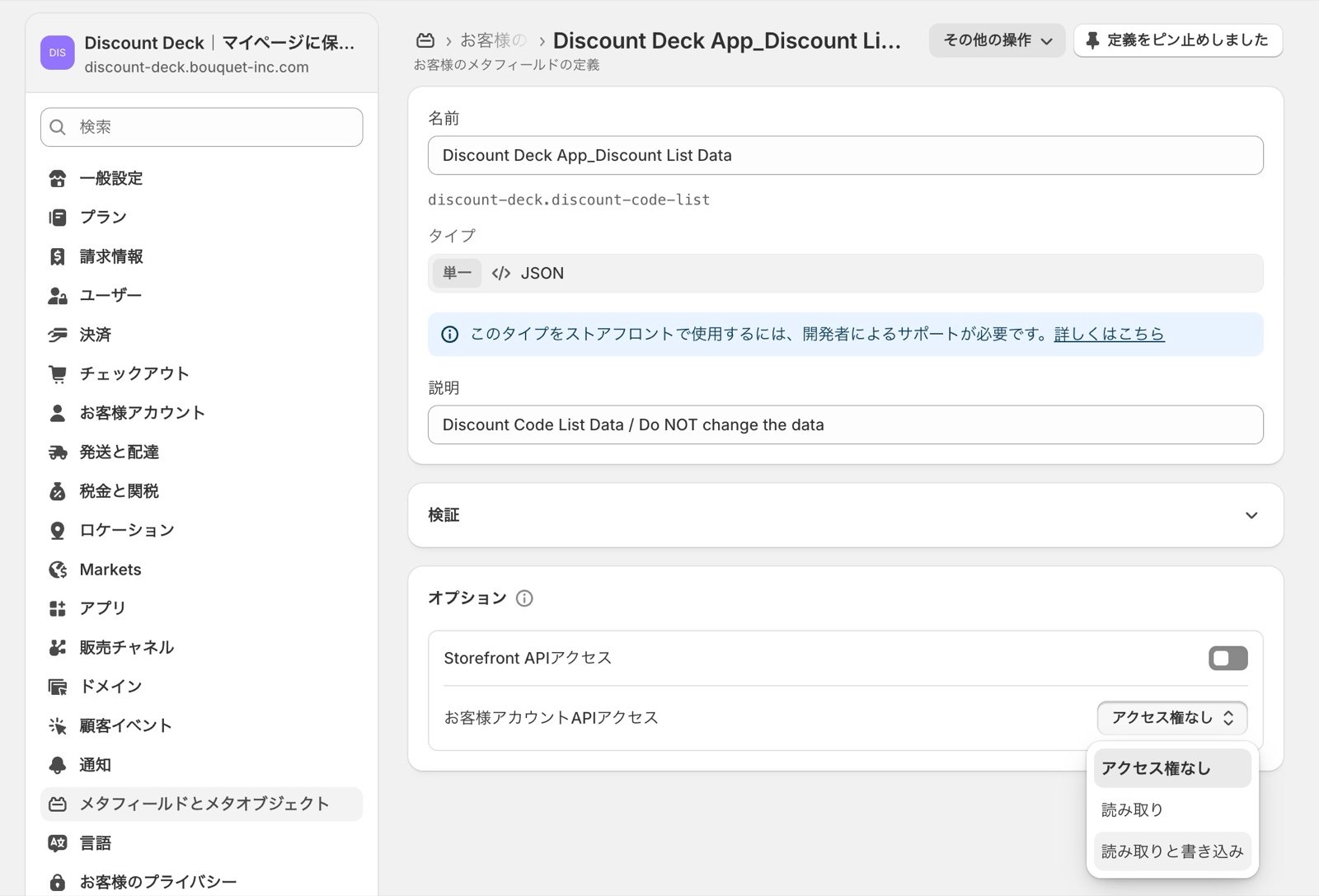
マイページにクーポンが表示されない場合は、まず管理画面で Discount Deck を一度開いてから、上記の画面で「お客様アカウントAPIアクセス」をご確認ください。
STEP2: クーポン一覧を追加する
(左下)設定 > チェックアウト > カスタマイズ、よりお客さまアカウントを表示し、エディタを開きます。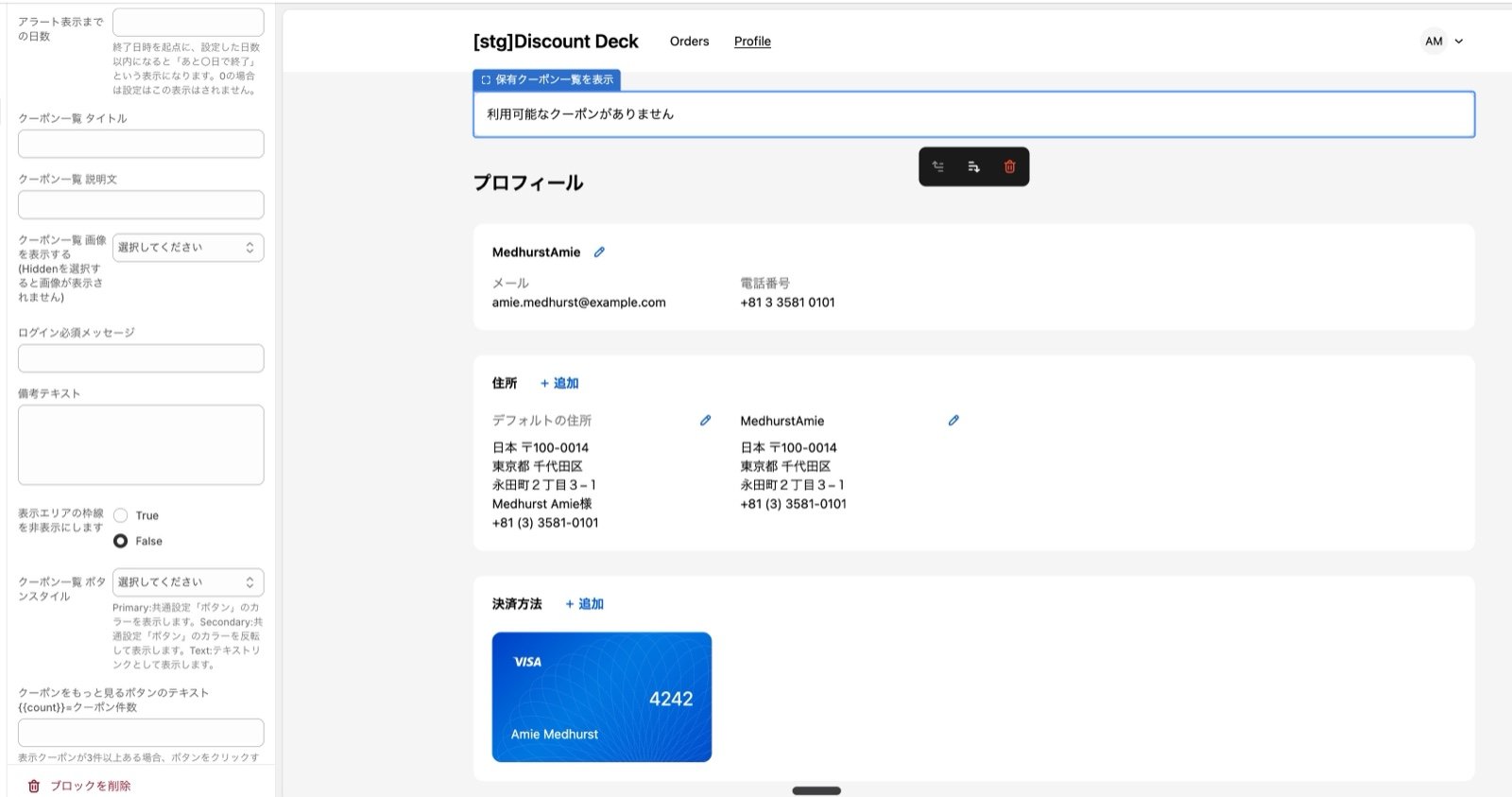
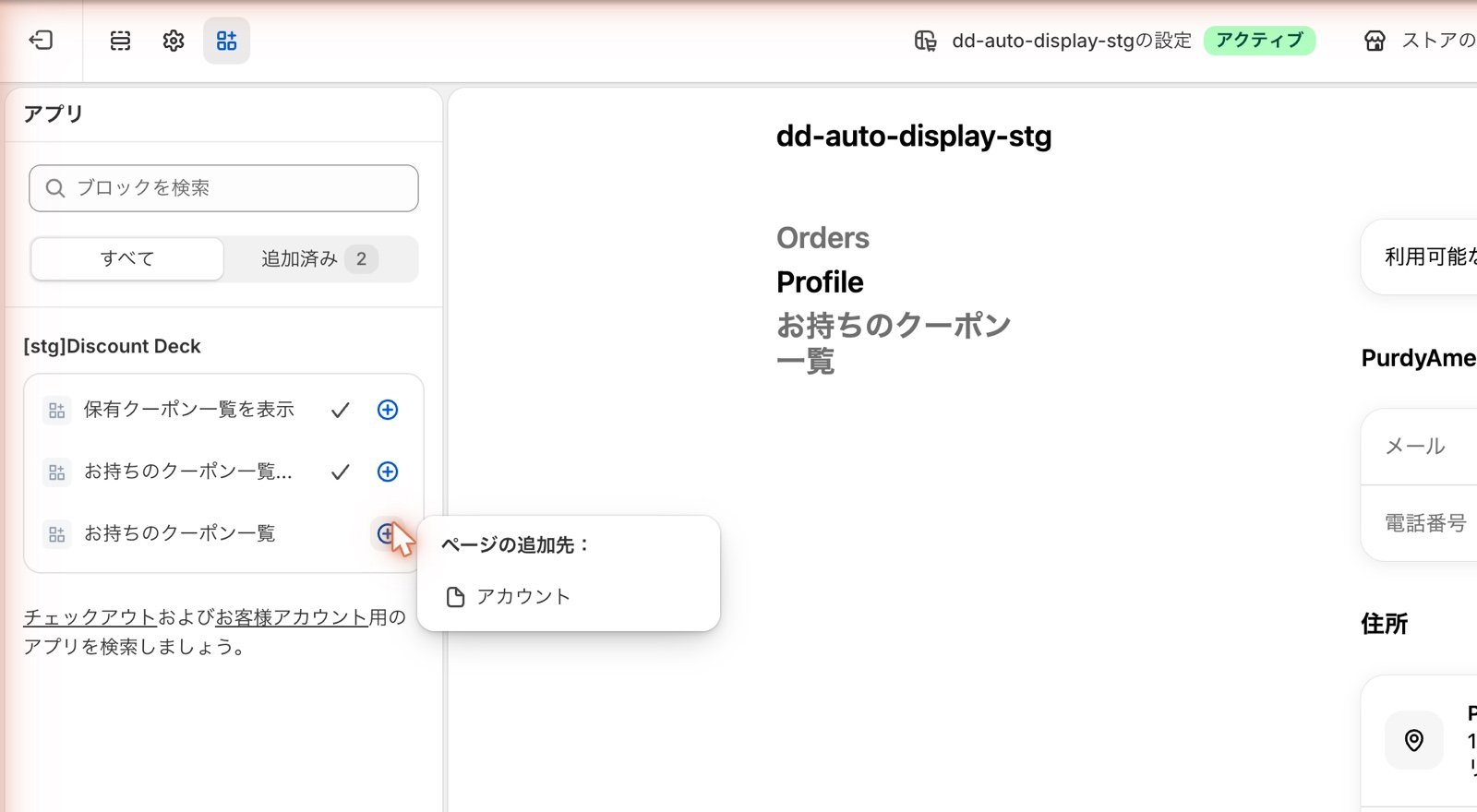
一覧に並ぶ「保有クーポン一覧を表示」はチェックアウトページ用の別の機能です。お客様アカウントには追加されません。
- 先にプロフィールページ、または注文履歴ページを開いておきます。
- 「アプリ」から「お持ちのクーポン一覧を表示」の「+」を押します。
- 追加されたブロックを、表示したい位置にドラッグして移動します。
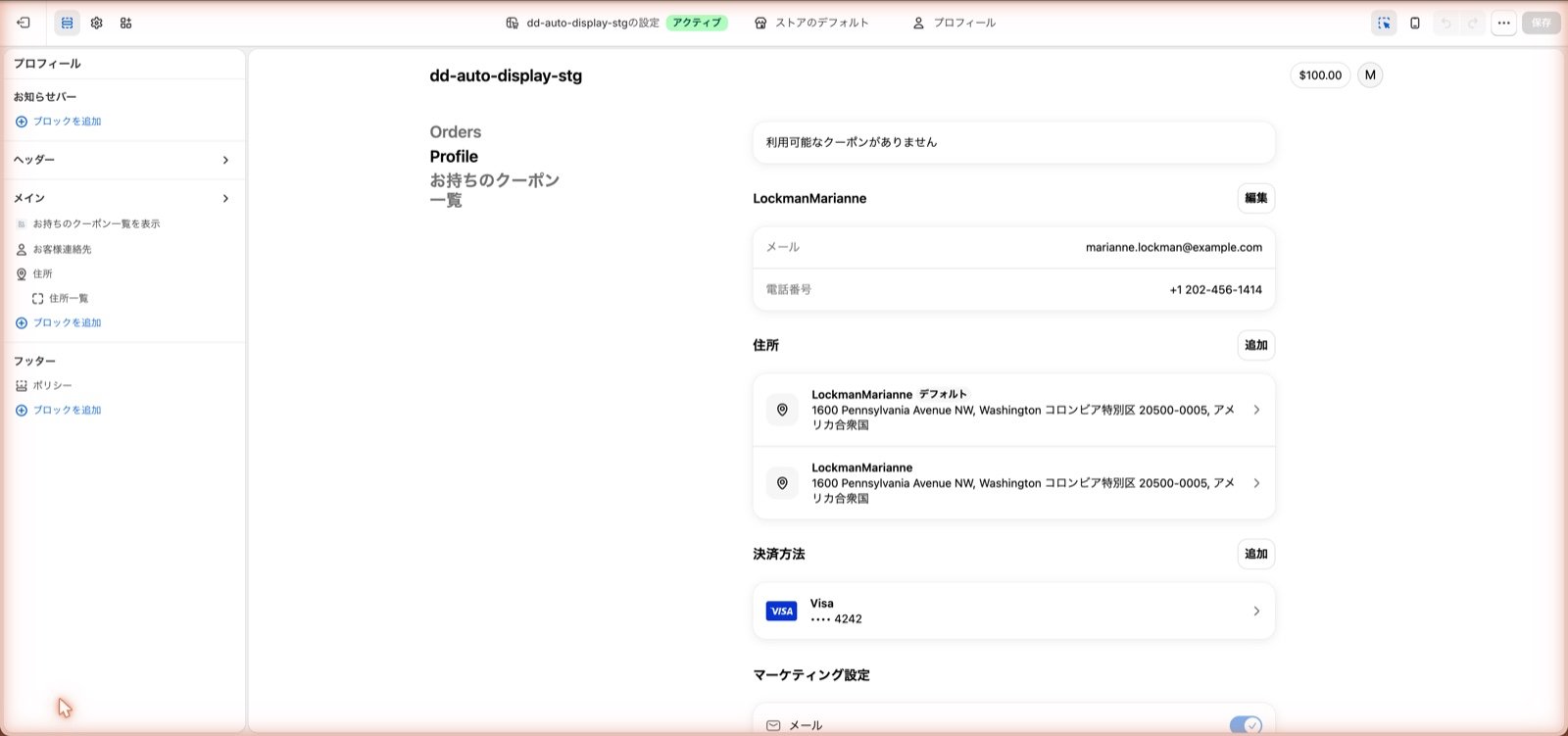
- 「アプリ」から「お持ちのクーポン一覧」の「+」を押します。
- 「ページの追加先」が表示されたら「アカウント」を選びます。
- ヘッダーメニューに項目が追加されます。
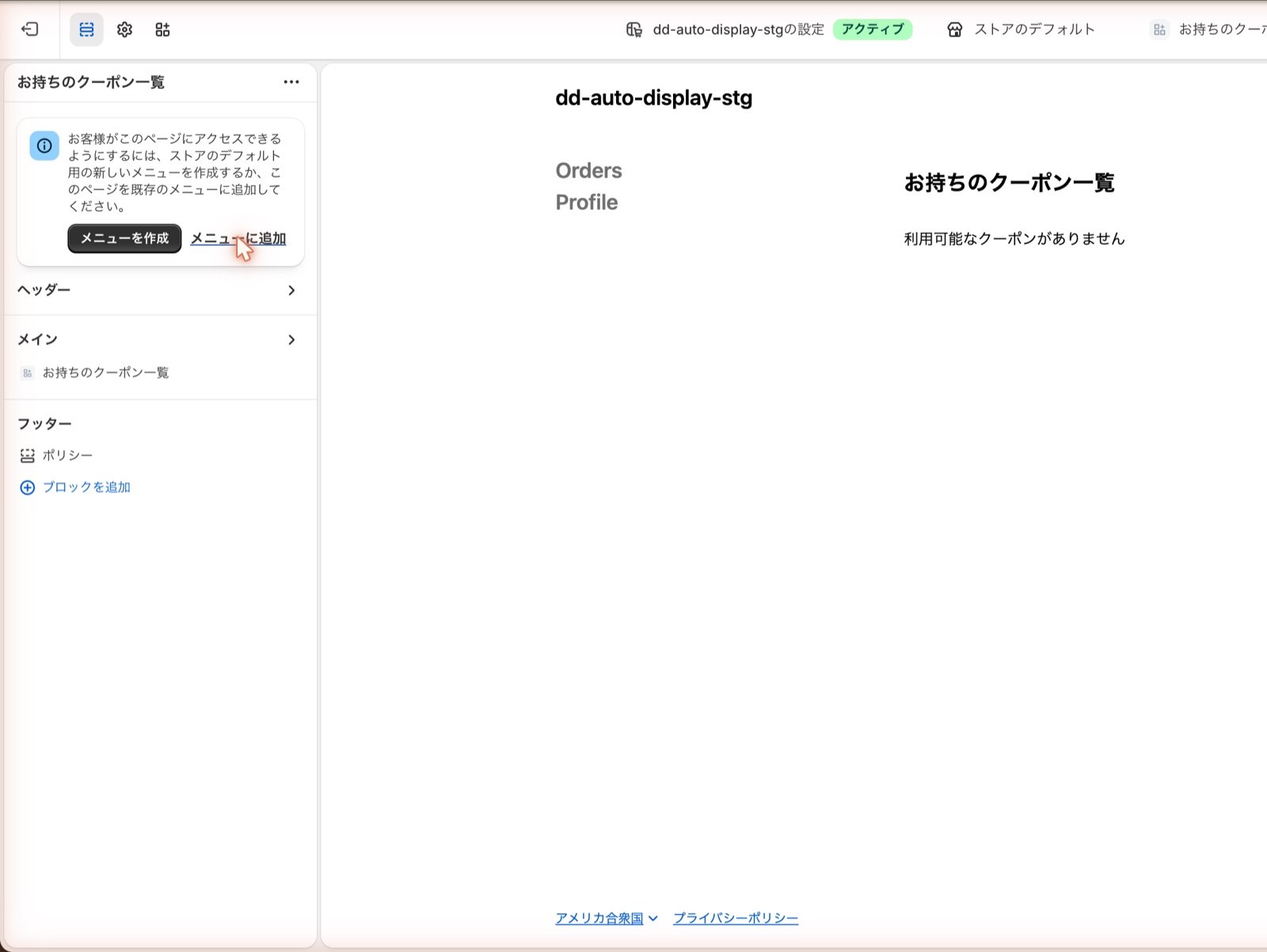
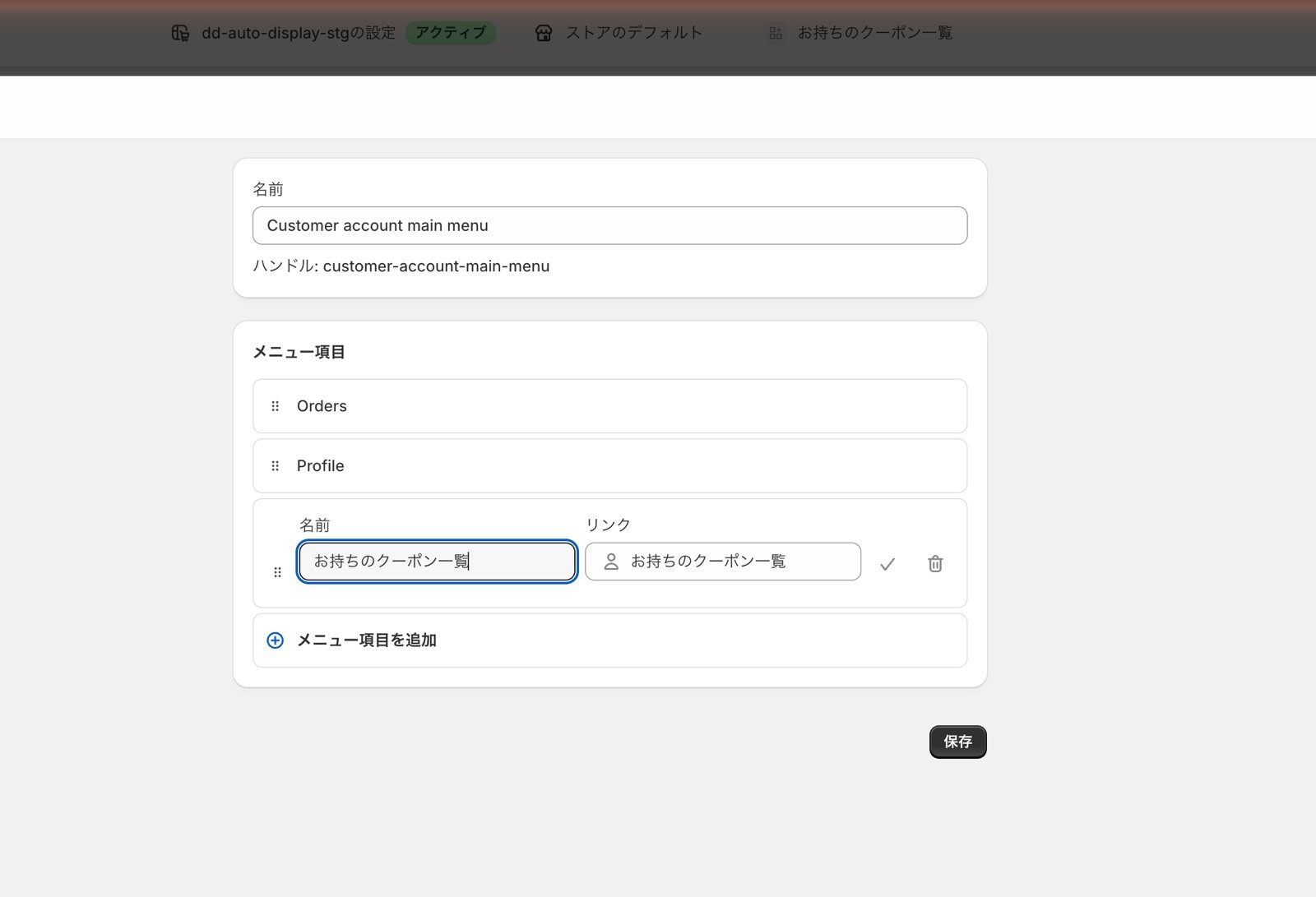
ここで入力する「名前」が、メニューに並ぶ文言になります。設定パネルの「ページタイトル」はページ内の見出しですので、それぞれ別に設定できます。
追加したあとに設定を変えたくなったら、エディタ上部のページ切り替えから お客様アカウント > お持ちのクーポン一覧、を選ぶと同じ画面に戻れます。
専用ページの横幅は、注文履歴などShopify標準のページと同じ幅に固定されています。設定項目はありません。
STEP3: 表示設定を整える
追加したブロックまたはページを選ぶと、右側のパネルに設定項目が表示されます。空欄のままにした項目は、下表の「空欄・未設定のときの表示」が適用されます。 同じ項目でも、ブロック表示では「セクション」、専用ページ表示では「ページ」と名前が変わります。 ブロック表示の設定パネル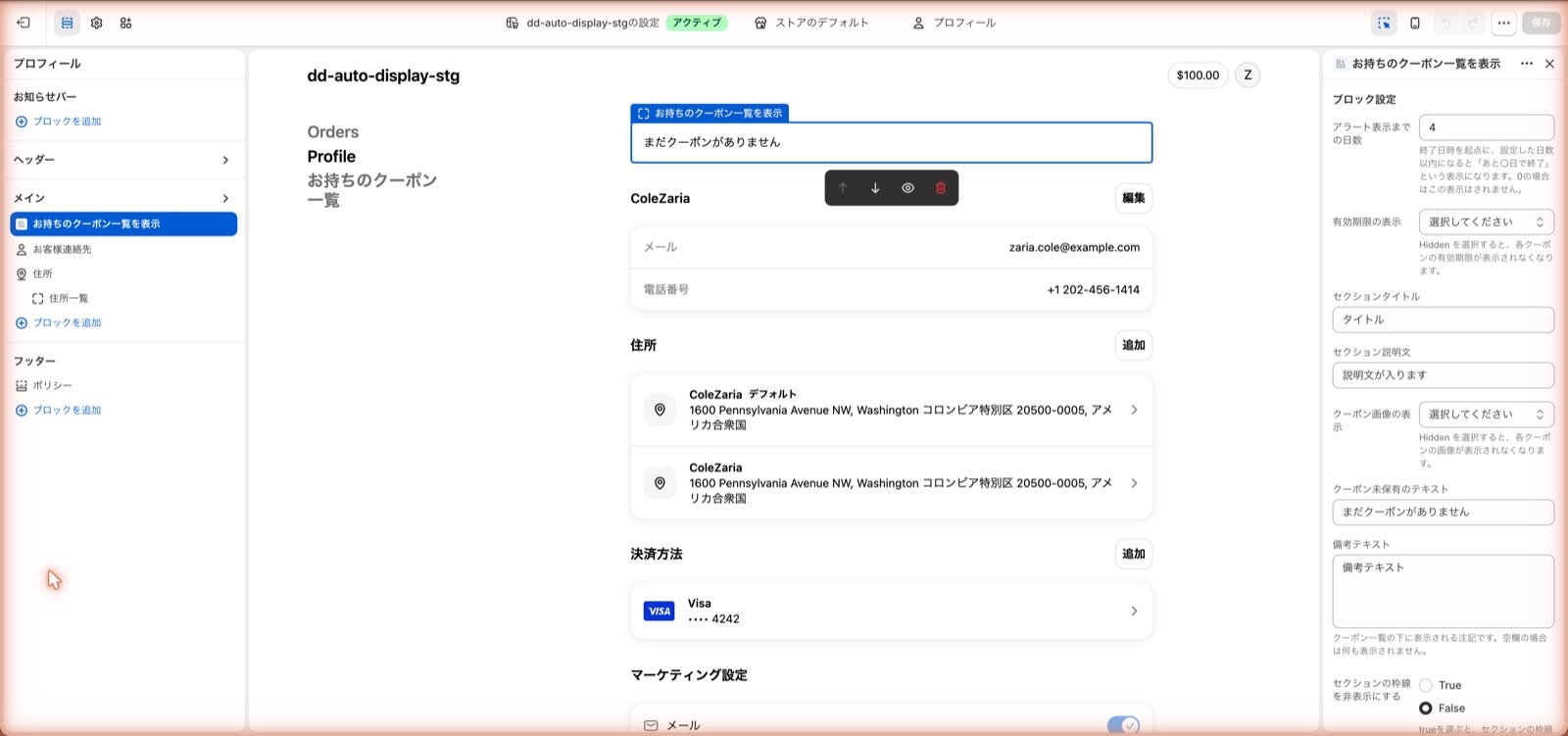
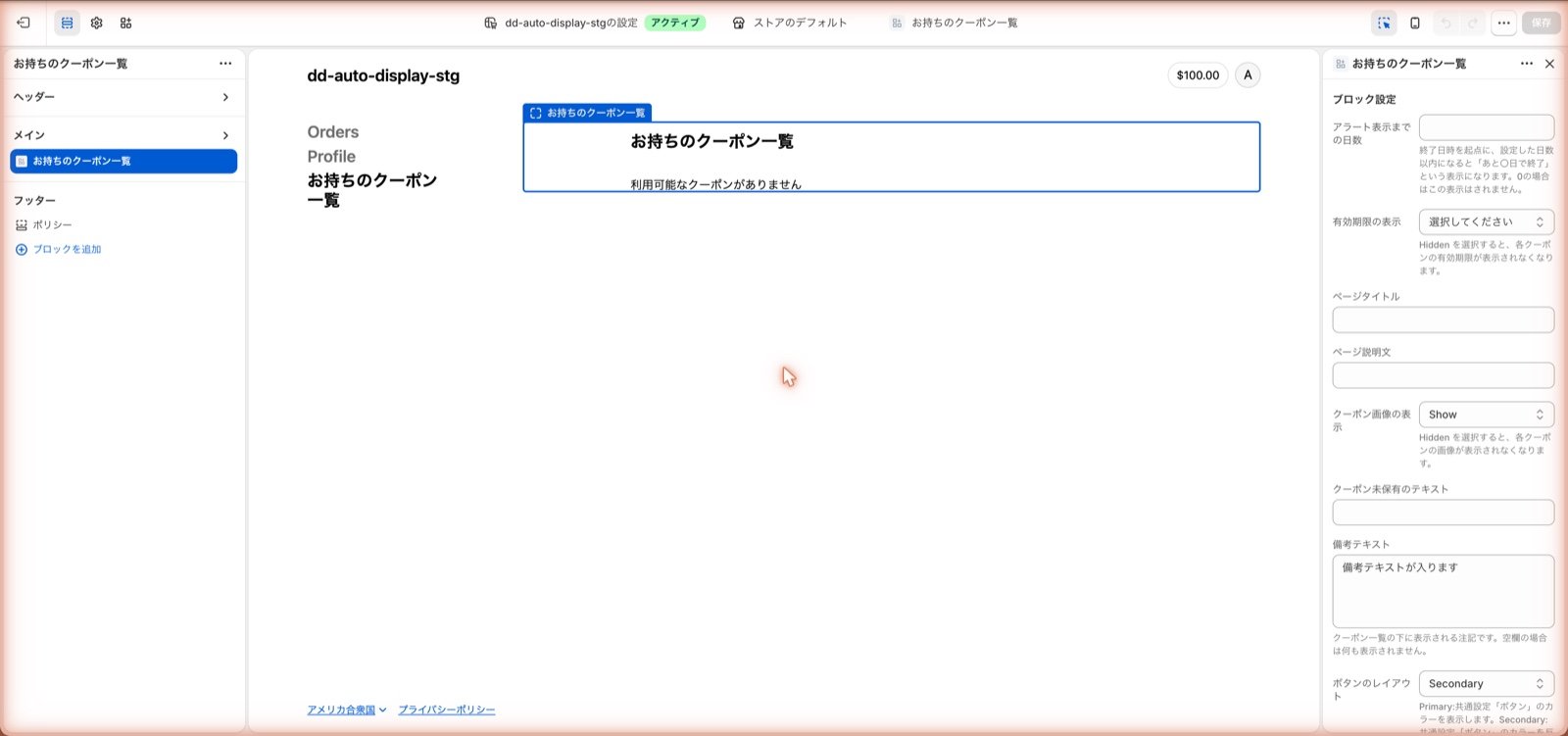
設定が終わったら、右上の「保存」を押してください。
表示の仕様
設定項目ではなく、アプリ側で決まっている挙動です。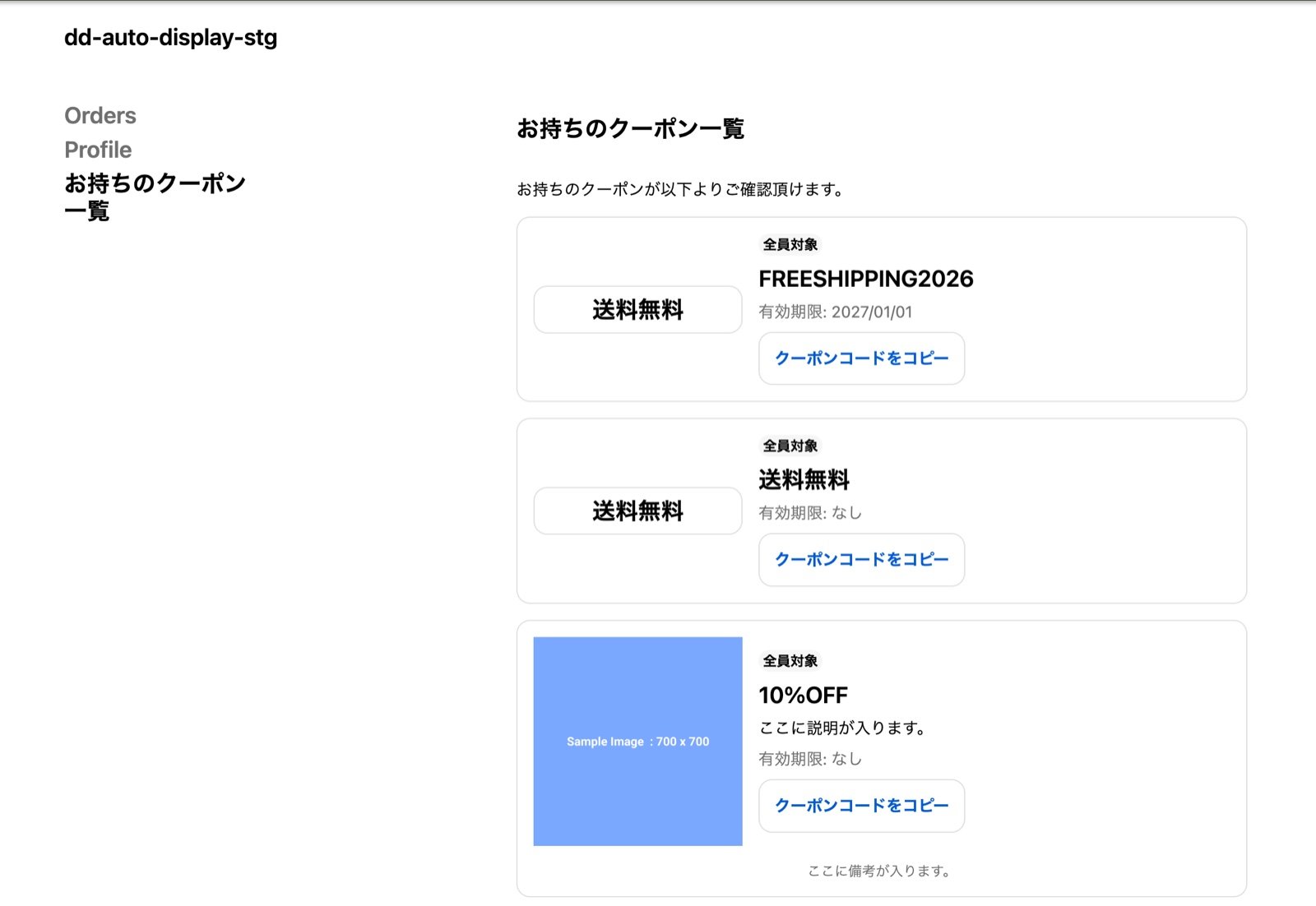
- 表示されるクーポン: 現在使用できるクーポンが表示されます。
- 並び順: 有効期限が近いものから順に並びます。有効期限のないクーポンは一番最後です。
- クーポンごとの表示内容: 割引内容(OFF・送料無料など)、クーポンコード、コピーボタン、有効期限、アプリ管理画面で設定した画像と備考を表示します。
- ラベル: すべてのお客様が対象のクーポンには「全員対象」、セグメント設定(特定のお客様だけが対象のクーポン)されているものは「あなただけ」を表示します。1人1回の利用に制限している場合は「1人1回」も合わせて表示します。
- 画像の出し分け: アプリ管理画面でPC画像とスマホ画像を両方設定した場合、画面幅に応じて自動的に切り替わります。推奨サイズはPC画像が 300px × 300px(1:1)、スマホ画像が 192px × 502px(1:2.6)です。片方だけ設定した場合は、設定したほうの画像をどちらの画面幅でも表示します。
よくある質問
クーポンをお持ちのお客様なのに「利用可能なクーポンがありません」と表示されます
クーポンをお持ちのお客様なのに「利用可能なクーポンがありません」と表示されます
まず管理画面で Discount Deck を一度開いてください。メタフィールドの「お客様アカウントAPIアクセス」が「アクセス権なし」になっていた場合は、開いた時点で「読み取り」に変更されます。そのうえでクーポン一覧を再読み込みし、まだ表示されない場合はSTEP1の画面から「読み取り」または「読み取りと書き込み」になっているかをご確認ください。権限が正しい場合は、次の2点をご確認ください。
- Shopifyのディスカウント設定で、そのお客様が対象に含まれているか。クーポン一覧は「お客様が保有しているクーポン」だけを表示します。
- アプリ管理画面の「クーポン一覧」で、そのクーポンが「マイページに表示」になっているか。
「クーポン情報を取得できませんでした」と表示されます
「クーポン情報を取得できませんでした」と表示されます
一時的な通信エラーか、メタフィールドの権限不足のどちらかです。時間をおいて再読み込みしても直らない場合は、STEP1のメタフィールドの権限をご確認ください。クーポンを1件もお持ちでない場合はこの文言ではなく「利用可能なクーポンがありません」が表示されますので、見分ける手がかりになります。
ブロック表示で3件目以降のクーポンが出てきません
ブロック表示で3件目以降のクーポンが出てきません
仕様です。ブロック表示では最初の2件だけを表示し、3件以上お持ちの場合は「もっと見る」のボタンから全件をご確認いただけます。最初から全件を並べたい場合は、専用ページ表示をご利用ください。
片方で設定した文言が、もう片方に反映されません
片方で設定した文言が、もう片方に反映されません
ブロック表示と専用ページ表示は別々の拡張機能のため、設定値は共有されません。お手数ですが、それぞれの設定パネルで同じ内容を入力してください。
削除して追加し直したら、設定が消えました
削除して追加し直したら、設定が消えました
設定は、追加したブロック・ページごとに保存されます。削除すると設定も一緒に失われ、追加し直したものは新規の扱いになるため、タイトルや備考テキストは空欄からの設定になります。削除する前に、設定内容を控えておいてください。
メニューに「お持ちのクーポン一覧」が出てきません
メニューに「お持ちのクーポン一覧」が出てきません
専用ページを追加しても、ヘッダーメニューに項目が並ばないことがあります。エディタで専用ページを開くと左のパネルに案内が出ますので、「メニューに追加」から追加してください。手順はSTEP2に記載しています。メニューを編集したあとは「保存」を押してください。押すまでお客様の画面には反映されません。
ヘッダーメニューに出る項目名を変えたいです
ヘッダーメニューに出る項目名を変えたいです
エディタで専用ページを開き、左のパネルの「メニューに追加」からメニューの編集画面を開いて、「名前」を変更してください。「ページタイトル」の設定はページ内の見出しを変えるもので、メニュー項目名とは別の項目です。
備考テキストを入れたのに表示されません
備考テキストを入れたのに表示されません
専用ページ表示では一覧の下に表示されます。ブロック表示の場合は、「もっと見る」で開いた一覧の下に表示されますので、クーポンを2件以下しかお持ちでないお客様には表示されません。常に表示したい場合は専用ページ表示をご利用ください。
クーポン画像が表示されません
クーポン画像が表示されません
アプリ管理画面の「クーポン一覧」から対象のクーポンを開き、PC画像リンクまたはスマホ画像リンクにURLが入っているかをご確認ください。URLは画像ファイルを直接指すもの(
https://cdn.shopify.com/.../coupon-pc.png のような形式)である必要があります。設定パネルの「クーポン画像の表示」がHiddenになっていないかも合わせてご確認ください。「あと〇日で終了」を出したくありません
「あと〇日で終了」を出したくありません
設定パネルの「アラート表示までの日数」に 0 を入力してください。この表示だけがなくなり、有効期限そのものは表示されます。有効期限も隠したい場合は「有効期限の表示」でHiddenを選んでください。
英語のストアでも使えますか?
英語のストアでも使えますか?
お客様に表示される文言は日本語と英語をご用意しており、お客様の言語設定に応じて切り替わります。設定パネルでタイトルや説明文を入力した場合は、言語にかかわらず入力した文言が優先して表示されますのでご注意ください。
デザインをもっと細かく変えたいです
デザインをもっと細かく変えたいです
お客様アカウントの画面はShopifyがホストしているため、テーマのカスタムCSSは適用されません。用意されている設定項目の範囲での調整となります。独自のデザインで表示したい場合は、カスタムストアフロントでの実装をご検討ください。