

Antes de começar
- Deixe os produtos prontos para serem adicionados aos favoritos pelos clientes (Configurar os favoritos de produtos)
- Reúna em uma única coleção os produtos que você quer incluir no desconto
- Se, ao abrir o MultiLikes, a Shopify pedir a aprovação de permissões adicionais, aprove. Elas são usadas para criar o desconto da campanha e salvar as imagens de banner
Criar uma campanha
1
Abra “Promoções relâmpago”
No admin da Shopify, abra o MultiLikes em Apps e, depois, abra Promoções relâmpago no menu.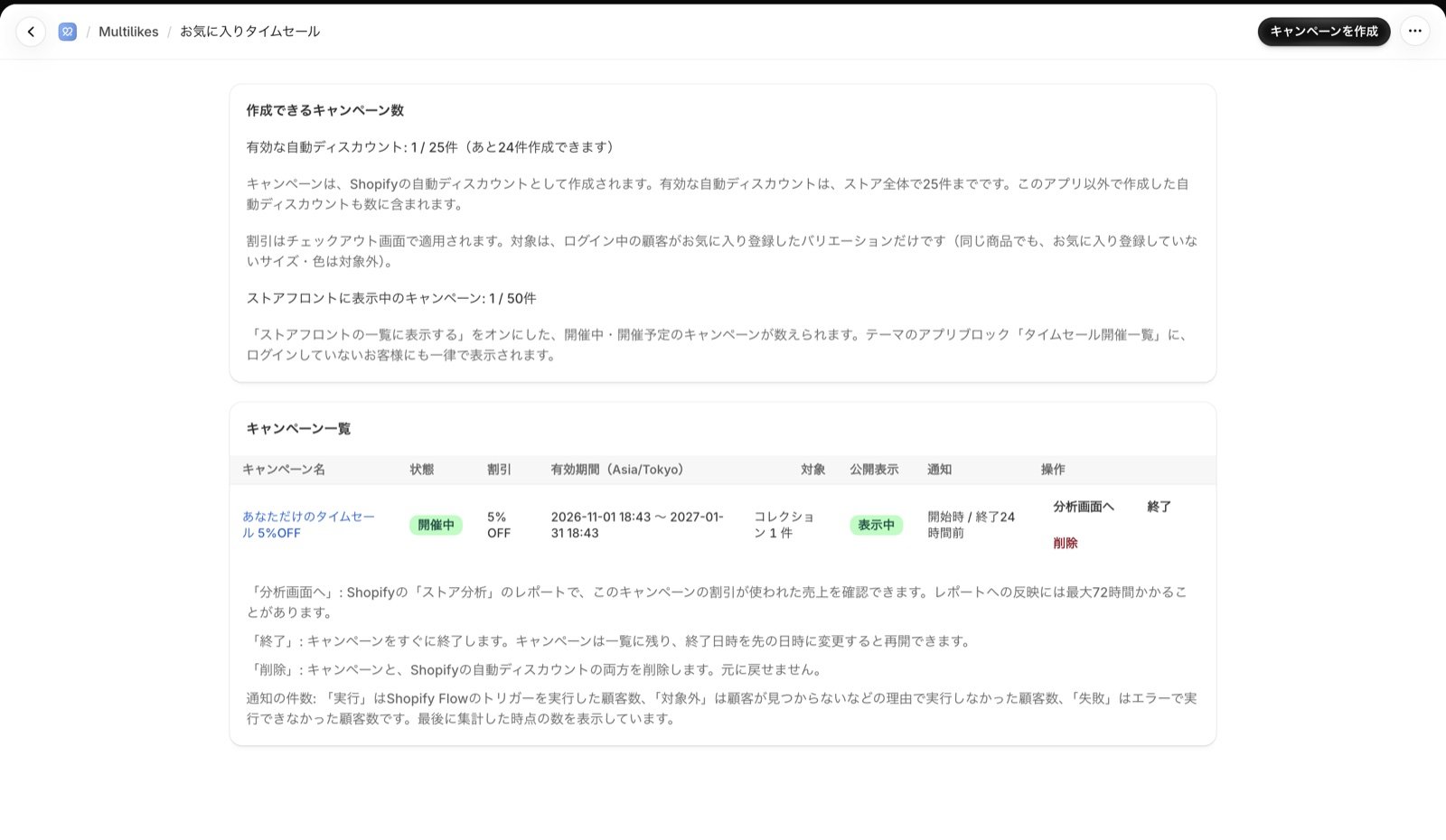
2
Clique em “Criar promoção relâmpago de favoritos”
Clique em Criar promoção relâmpago de favoritos, no canto superior direito da tela.
3
Preencha os itens e crie a campanha
Preencha os itens seguindo “Itens de configuração” abaixo e clique em Criar promoção relâmpago de favoritos, na parte de baixo da tela.A campanha criada também aparece, com o nome da campanha, na lista de Descontos do admin da Shopify.
Itens de configuração
Configurações básicas, coleção de destino e valor do desconto
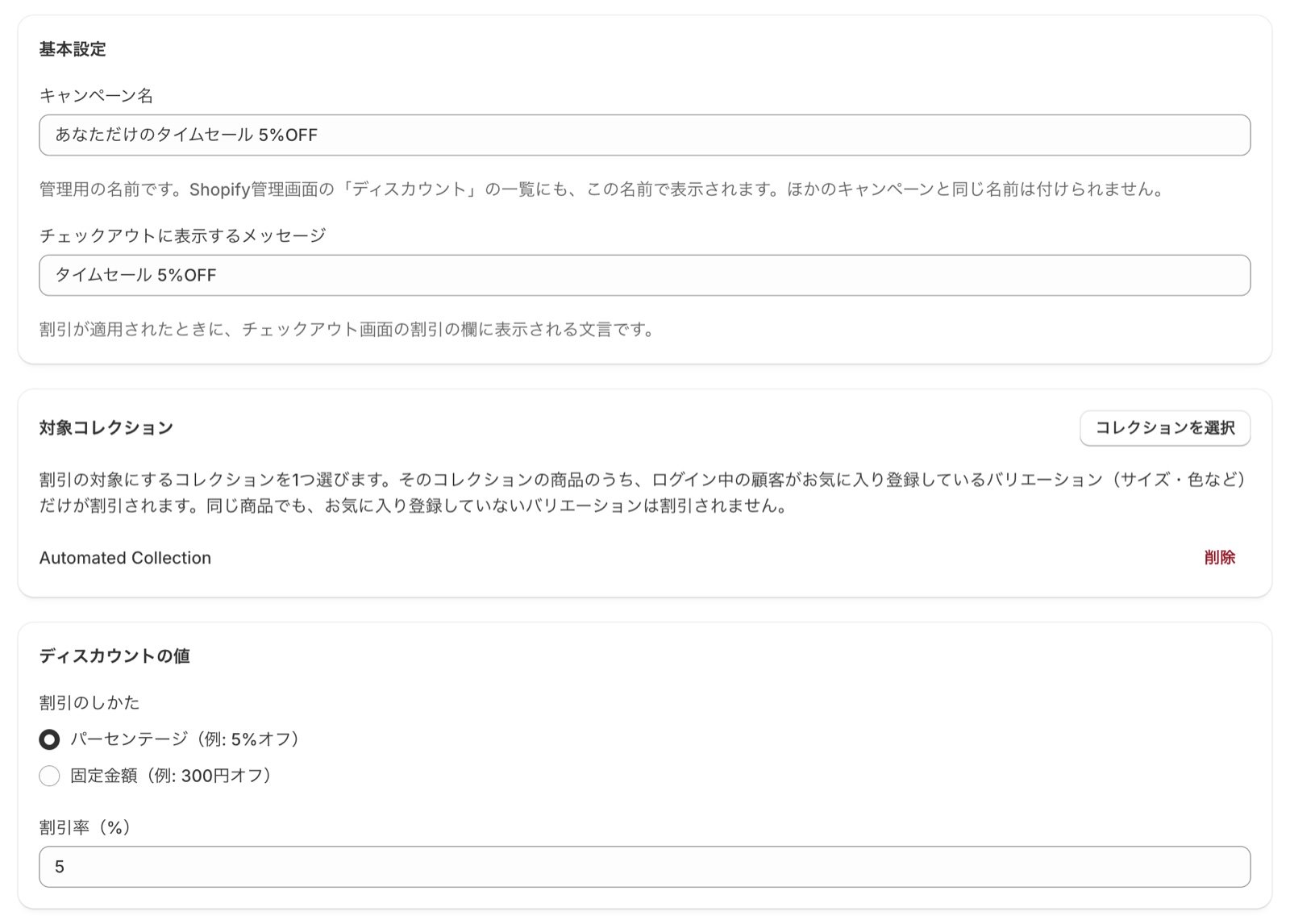
Entre os produtos da coleção de destino, só recebem desconto as variantes (tamanho, cor etc.) que o cliente que fez login adicionou aos favoritos. Como o desconto se limita às variantes que o cliente escolheu (tamanho, cor etc.), você cria a sensação de uma oferta “só para ele”.
Período de vigência
Digite a data e a hora no fuso horário da sua loja. Você pode conferir o fuso horário em Configurações > Geral, no admin da Shopify. Para uma promoção de apenas 24 horas, defina a data e a hora de término 24 horas depois da data e hora de início.
Combinações
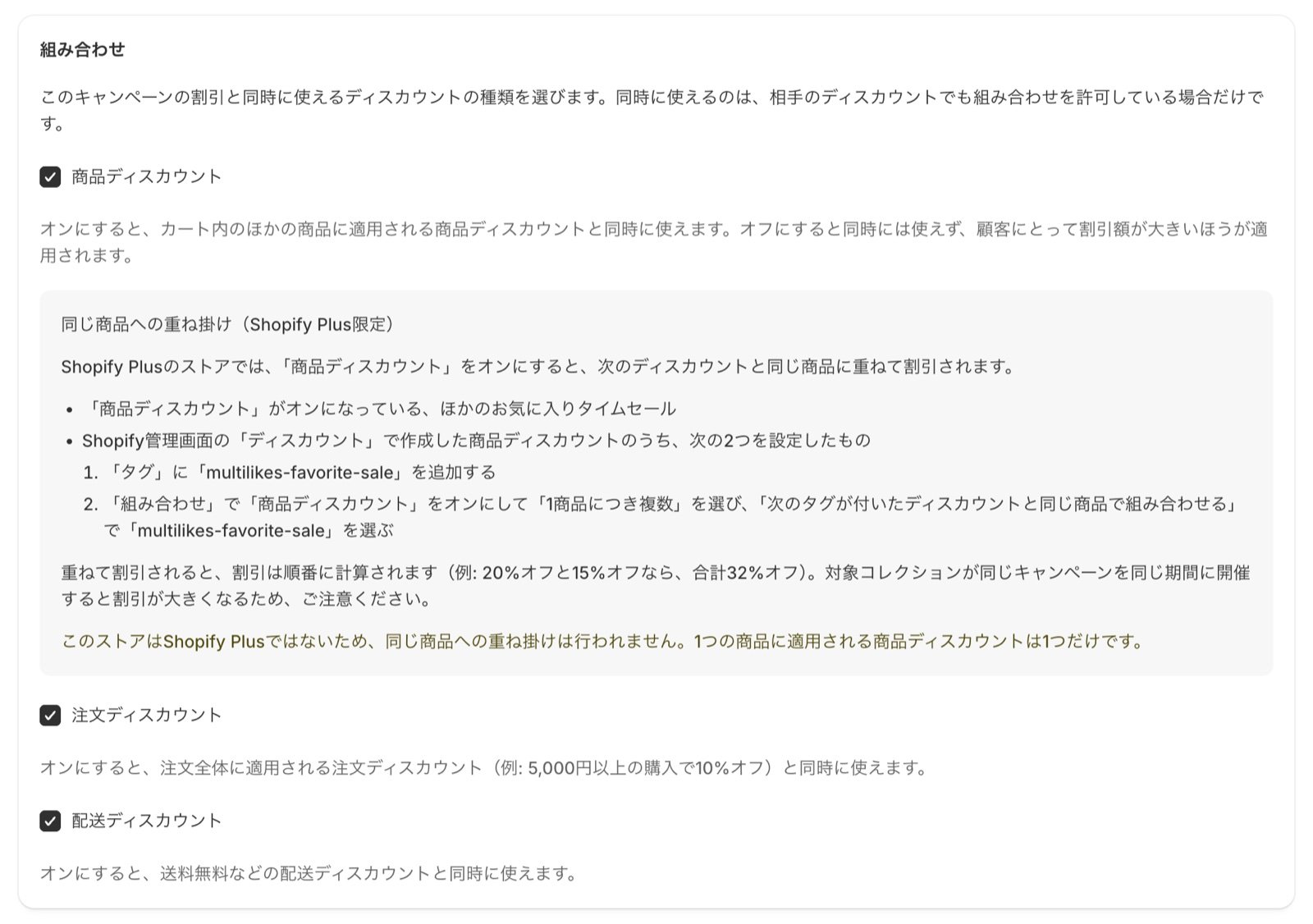
Empilhar descontos no mesmo produto (Shopify Plus)
Em lojas Shopify Plus, com “Descontos de produto” ativado, o desconto é empilhado no mesmo produto com os descontos a seguir.- Outras promoções relâmpago de favoritos que tenham “Descontos de produto” ativado
- Descontos de produto criados em Descontos no admin da Shopify que tenham estas duas configurações
- Em Tags, adicione
multilikes-favorite-sale - Em Combinações, ative Descontos de produto, selecione Vários por produto e, em Combinar com descontos que tenham estas tags no mesmo produto, selecione
multilikes-favorite-sale
- Em Tags, adicione
Exibição na loja virtual
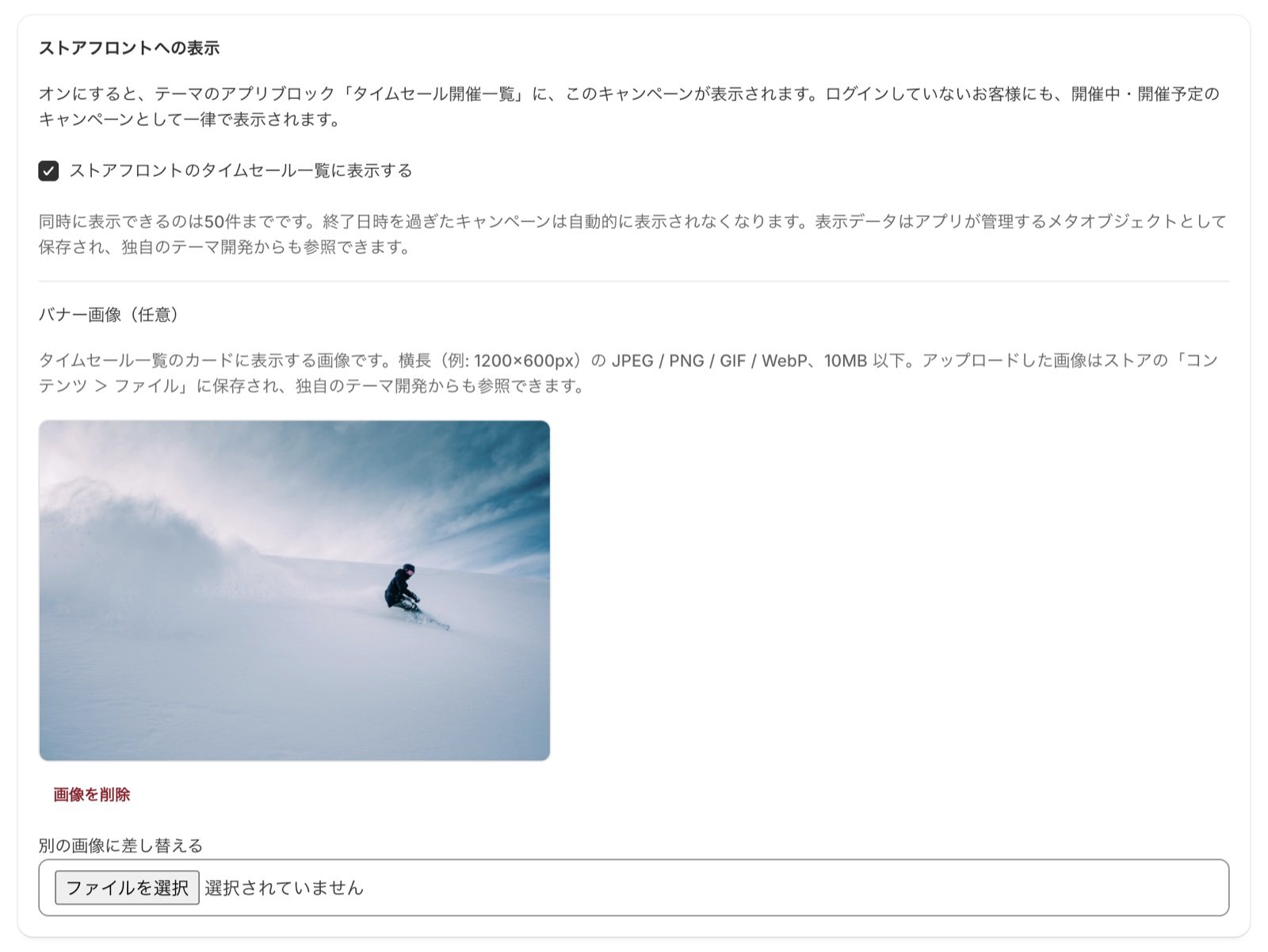
Para saber como colocar o bloco, consulte Exibir as promoções relâmpago de favoritos na sua loja.
Notificação aos clientes
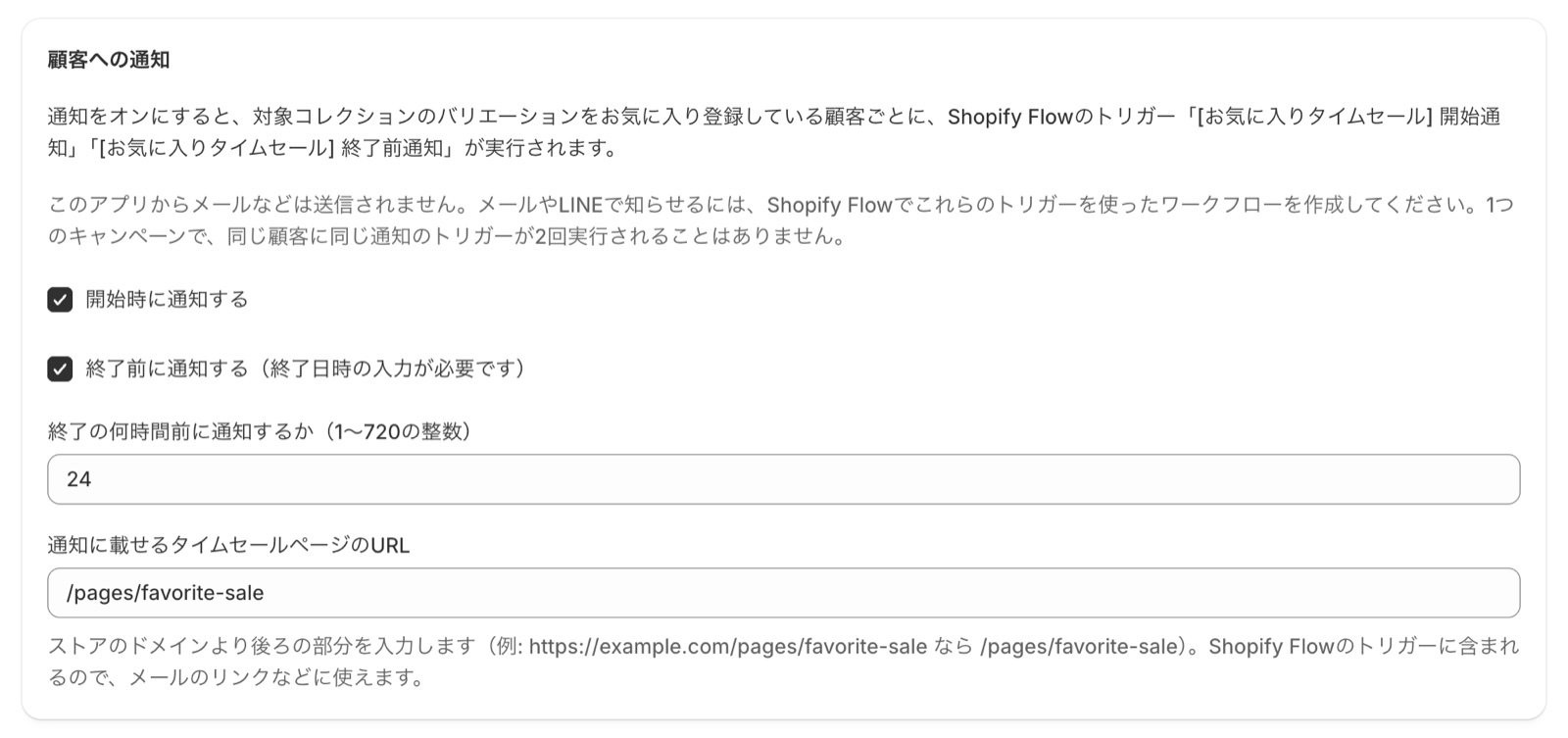
O acionador é executado para cada cliente que adicionou aos favoritos uma variante da coleção de destino. A forma de enviar o aviso (e-mail, LINE etc.) é definida no fluxo de trabalho do Shopify Flow. Para a configuração, consulte Enviar notificações no início e antes do fim de uma promoção relâmpago de favoritos.
Como ler a lista de campanhas
Acima da lista de campanhas aparece o “Número de promoções relâmpago de favoritos” (o número de descontos automáticos ativos e quantos ainda podem ser criados) e a quantidade de campanhas exibidas na loja virtual. Na lista, “Status” e “Exibição” têm o seguinte significado.
Na coluna “Notificação” aparecem as configurações de notificação e a quantidade de cada aviso. “Executados” é o número de clientes para os quais o acionador do Shopify Flow foi executado, “ignorados” é o número de clientes para os quais ele não foi executado (por exemplo, porque o cliente não foi encontrado) e “com falha” é o número de clientes para os quais ele não pôde ser executado por causa de um erro. Os números são os da última contagem.
Editar, encerrar e excluir
Como a campanha é criada como um desconto automático da Shopify, você também pode gerenciá-la em Descontos, no admin da Shopify.
- Ao abrir a campanha pela lista de Descontos, a tela de edição do MultiLikes é aberta
- O que você desativar ou excluir em Descontos também é refletido na lista de campanhas do MultiLikes