

O que os favoritos de marcas e lojas permitem
Seus clientes podem favoritar as marcas de que gostam e as lojas que costumam visitar. As páginas de lista de marcas e de lojas ganham um botão de favorito para cada item. As marcas e lojas favoritadas podem virar tags de cliente com o Shopify Flow e ser usadas para avisar sobre lançamentos de marcas e eventos em lojas. Disponível nos planos Advance, Pro e Enterprise.Etapas da configuração
Em “Guia de instalação”, dentro de “Configurações” do app, a seção “Configurações opcionais” mostra os três itens dos favoritos de marcas e lojas. Siga-os de cima para baixo.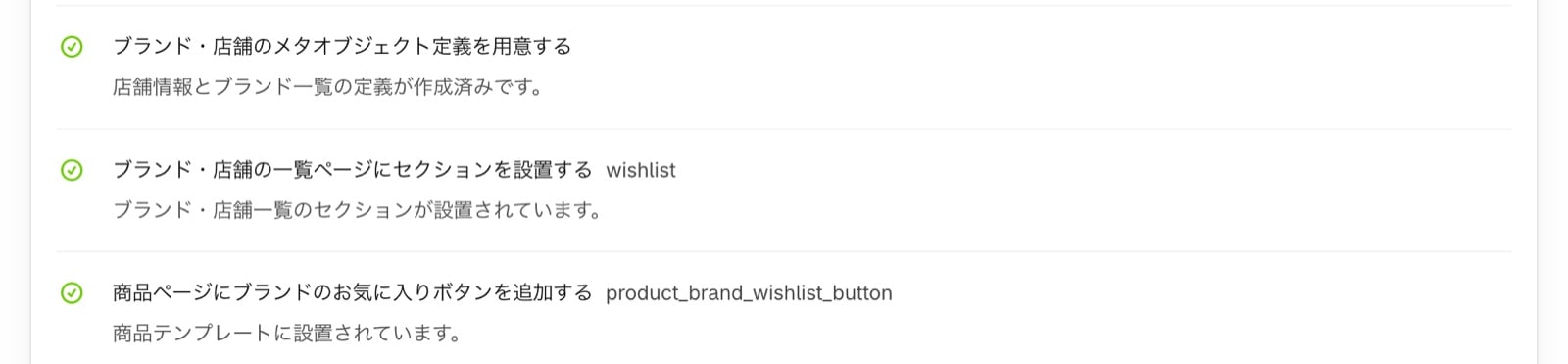
1
Crie as definições de metaobjeto
No item “Preparar as definições de metaobjeto de marcas e lojas”, clique em “Criar a definição da lista de marcas” e em “Criar a definição de informações das lojas”. Isso cria na sua loja a estrutura (as definições de metaobjeto) em que as marcas e as lojas serão cadastradas.Se as definições já existirem e faltarem campos, aparecem “Atualizar a definição da lista de marcas” e “Atualizar a definição de informações das lojas”. Ao clicar, os campos que faltam são adicionados.
2
Cadastre as marcas e as lojas
No item “Instalar a seção na página de lista de marcas e lojas”, clique em “Adicionar marcas e lojas” para abrir a tela de metaobjetos do admin da Shopify. Escolha “ブランド一覧” ou “店舗一覧” (nas definições recém-criadas, “Brands / ブランド一覧” e “Stores / 店舗一覧”), clique em “Adicionar entrada”, preencha o nome da marca, a imagem e os outros campos e salve.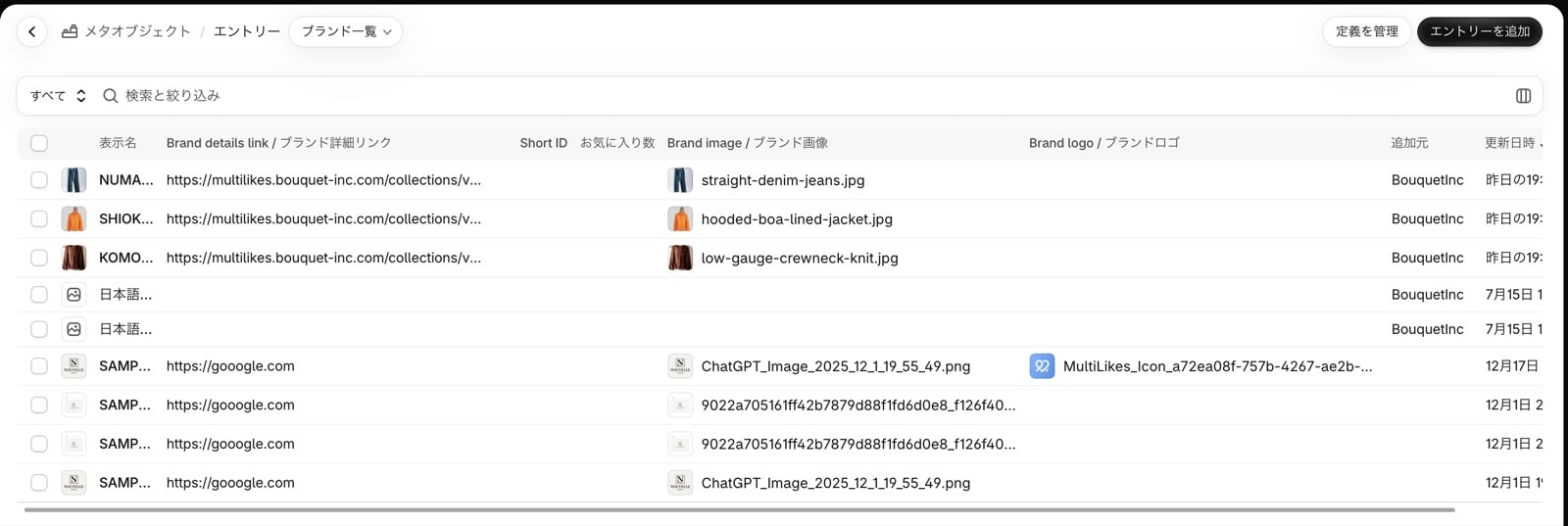
Cadastre o nome da marca na lista de marcas exatamente como o “Fornecedor” do produto na Shopify. Quando os textos são iguais, o botão de favorito da marca aparece na página de produto.
3
Coloque a seção no modelo da página de lista
No editor de temas, crie um modelo de página (por exemplo, 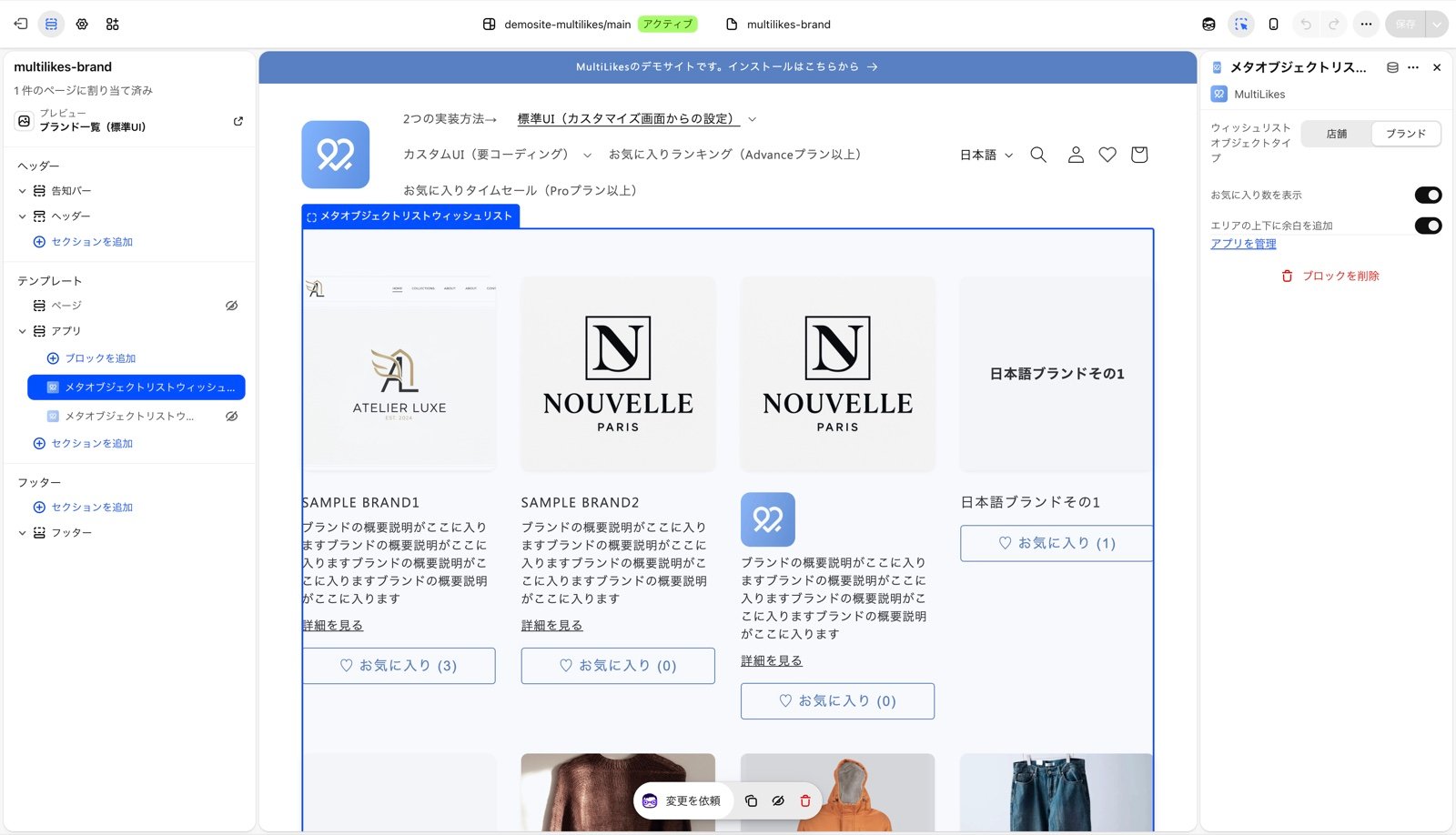
store-list), clique em “Adicionar seção” e, na aba “Apps”, adicione “Metaobjetos favoritos”. Na configuração “Tipo de metaobjeto a exibir”, escolha “Marca” ou “Loja” e salve.No guia de instalação, digite o nome do modelo em “Nome do modelo da lista de marcas e lojas” e clique em “Adicionar uma seção no editor de temas”. O editor de temas abre com a seção já adicionada a esse modelo.4
Crie a página e publique
No guia de instalação, clique em “Criar página” para abrir a tela de páginas do admin da Shopify. Crie a página, escolha à direita, em “Modelo”, o modelo do passo 3 e salve. Se você adicionar um link para a página no menu, os clientes chegam à lista.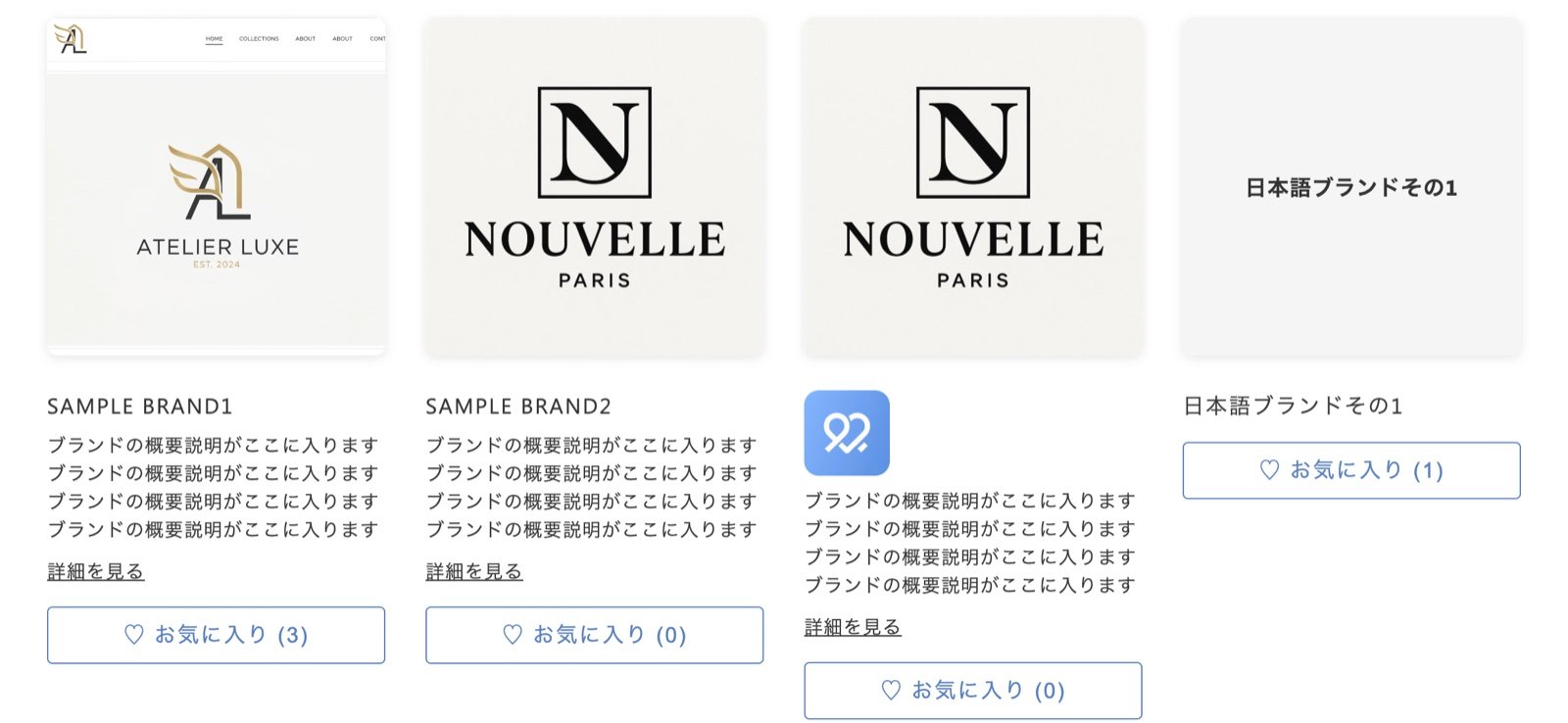
5
Coloque o botão de favorito da marca na página de produto (opcional)
No item “Adicionar o botão de favorito da marca à página de produto”, clique em “Abrir o editor de temas”. O editor de temas abre com o “Botão favorito da marca” já adicionado ao modelo de produto. Para mais detalhes, consulte Configurar os favoritos de produtos.
Se achar a operação trabalhosa, fale conosco em “Fale conosco”, dentro de “Configurações” do app. Também podemos fazer a configuração por você.
(Opcional) Configurar o Shopify Flow
Você pode executar um fluxo de trabalho do Shopify Flow quando um cliente adiciona uma marca ou loja aos favoritos ou a remove. Se as marcas e lojas favoritas virarem tags de cliente, você poderá avisar sobre lançamentos de marcas e eventos em lojas apenas os clientes interessados. Há modelos prontos de fluxos de trabalho que aplicam tags de cliente. Comece importando e usando um deles. Se for criar o fluxo de trabalho por conta própria, siga os passos abaixo. Se não for usar, nenhuma configuração é necessária.1. No Shopify Flow, crie um fluxo de trabalho e escolha o acionador “Metaobject Wishlist - [メタオブジェクト(ブランド・店舗)お気に入り] お気に入りボタン押下”
2. Monte as condições e as ações com os valores recebidos
3. Ative o fluxo de trabalho
O acionador só é executado quando o estado do favorito muda. Adicionar de novo uma marca ou loja que já está nos favoritos não o dispara.