

Objetivo
Este Shopify Flow envia ao cliente a notificação “As vendas do seu produto favorito começaram” quando chega a data e hora de início das vendas de um produto (SKU) que ele favoritou. Como a notificação pode ser enviada no lançamento de uma novidade ou de um produto em pré-venda, ou na reposição de um produto muito procurado, a espera dos clientes que aguardavam esse produto se transforma em compra logo no início das vendas.Como funciona
A data e hora de início das vendas são lidas de um metacampo do produto (do tipo “Data e hora”). Quando essa data e hora chegam, o MultiLikes aciona o acionador do Shopify Flow “Product Wishlist Sale Start - [商品お気に入り] 販売開始”. O acionador é executado uma vez para cada combinação de um cliente que favoritou o produto e uma variante do produto que ele favoritou. Seu fluxo de trabalho pode usar os valores abaixo.Como configurar
1
Preparar o metacampo da data e hora de início das vendas
No admin da Shopify, vá em Configurações > Metacampos e metaobjetos > Produtos, clique em Adicionar definição e crie uma definição de metacampo do tipo “Data e hora”. Dê um nome claro, como “Data e hora de início das vendas”. Se você já registra as datas de início das vendas em um metacampo, pode usar essa definição.Com a definição criada, preencha a data e hora de início das vendas no campo de metacampos da página de cada produto.Para saber como criar uma definição, consulte Criar definições de metacampos personalizados na Central de Ajuda da Shopify.
2
Configurar a notificação de início das vendas no MultiLikes
Em Configurações no MultiLikes, abra Configurações de notificação. Em Notificação de início das vendas, escolha a definição do passo 1 em Metacampo de data e hora de início das vendas e clique em Salvar na barra de salvamento que aparece na parte superior da tela.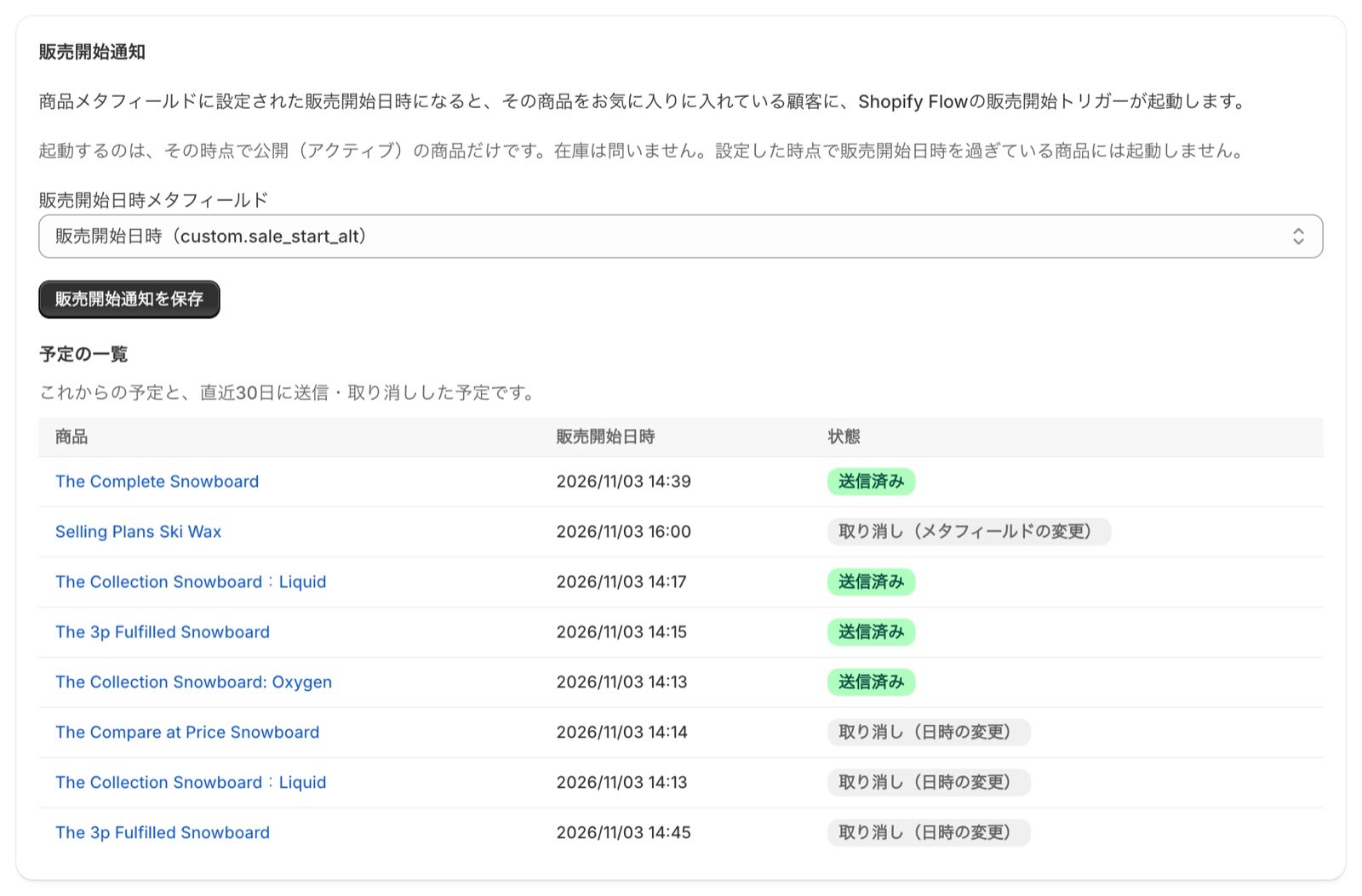
3
Importar o modelo do Shopify Flow e ativá-lo
Baixe o modelo e importe-o com Importar no Shopify Flow. Confira o conteúdo do e-mail e clique em Ativar fluxo de trabalho.
[MultiLikes] Enviar uma notificação quando as vendas de um produto favorito começam [favoritos de produtos].flow
Baixar (1,1 KB)
O modelo do passo 3 está configurado para enviar o e-mail com o app Messaging, oferecido pela Shopify.Se você usa outra ferramenta de e-mail, substitua-o pela ação dessa ferramenta.Para enviar seus avisos pelo LINE, use o modelo da Integração com o CRM PLUS on LINE.
Limitar quantos avisos chegam por dia (opcional)
Quando um cliente favoritou várias variantes de um mesmo produto (por exemplo, cores ou tamanhos diferentes), o acionador é executado tantas vezes quantas forem as variantes. Para evitar que o mesmo cliente receba várias mensagens, digite o limite diário por cliente (um número inteiro de 1 a 999) em Notificação de início das vendas, dentro de Limite diário de envios por cliente em Configurações de notificação, e clique em Salvar na barra de salvamento que aparece na parte superior da tela. Para uma mensagem por dia, digite “1”. Se deixar o campo em branco, não há limite.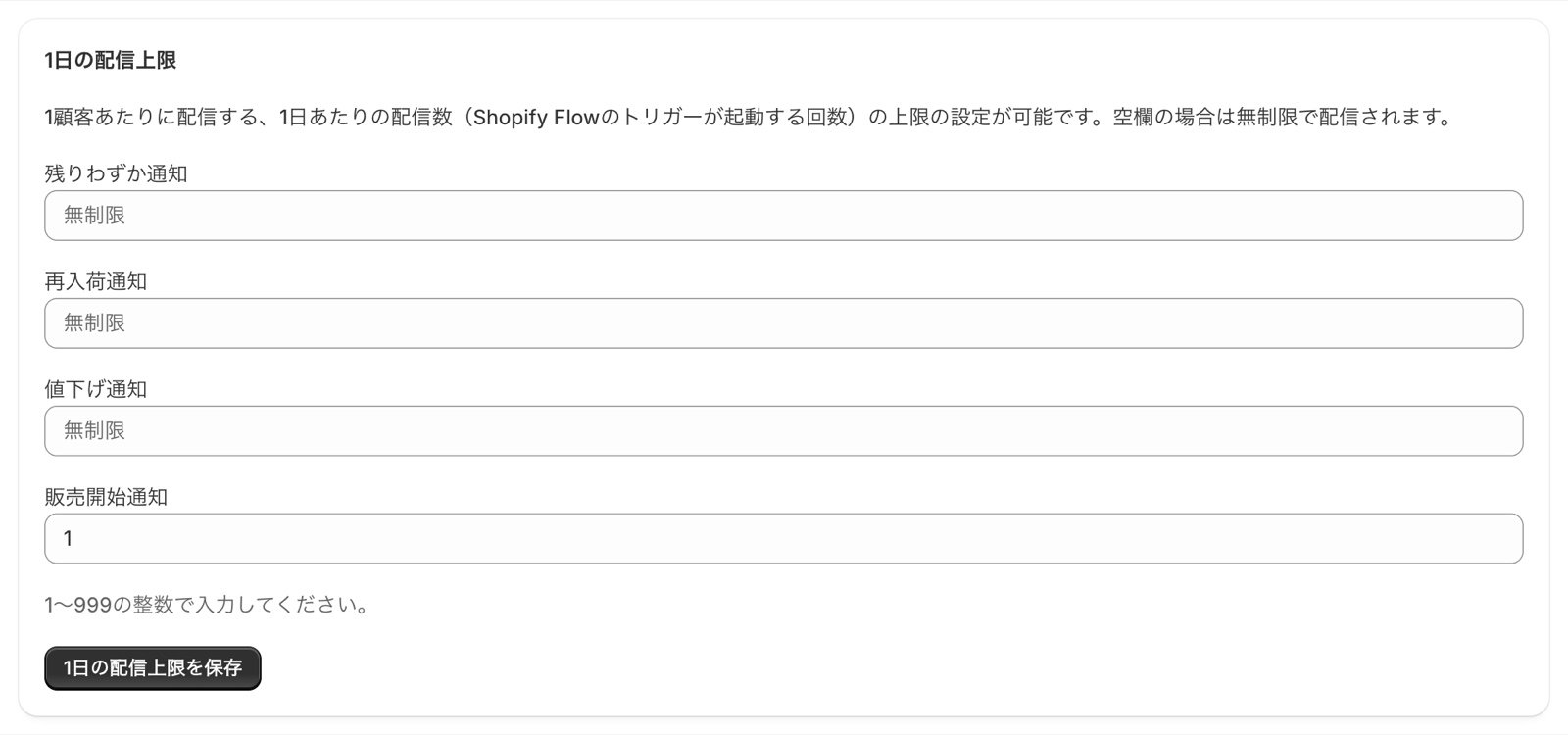
Como ler a lista de agendamentos
A Lista de agendamentos mostra os agendamentos futuros e os que foram enviados ou cancelados nos últimos 30 dias.Pontos de atenção
- O acionador só é executado para os produtos que estão publicados (ativos) na data e hora de início das vendas, tenham estoque ou não. Se você publicar o produto depois da data e hora de início das vendas, ele não é executado
- Se a data e hora de início das vendas que você informar já tiverem passado no momento em que forem informadas, o acionador não é executado
- Se você alterar a data e hora de início das vendas, o acionador é executado na nova data e hora; se apagar o valor, ele não é executado
- Os valores
saleStartsAtetriggeredAtque o acionador recebe estão em Tempo Universal Coordenado (UTC). Tenha isso em mente se for incluir a data e hora no corpo do e-mail
Páginas relacionadas
- [Favoritos de produtos] Enviar uma notificação de redução de preço
- [Favoritos de produtos] Enviar uma notificação quando um produto favorito (SKU) voltar ao estoque
- [Favoritos de produtos] Remover dos favoritos depois que um pedido é criado
- Campanhas de notificação (e-mail) disponíveis com o MultiLikes