

O que os favoritos de artigos permitem
Seus clientes podem favoritar artigos editoriais e de looks. Como podem rever esses artigos depois, eles voltam ao artigo e, a partir dele, à página de produto. Disponível nos planos Pro e Enterprise.Colocar o botão de favorito em um artigo
1
Abra o modelo de artigo do blog no editor de temas
Em “Guia de instalação”, dentro de “Configurações” do app, clique em “Abrir o editor de temas” no item “Adicionar o botão de favorito ao artigo do blog”. O editor de temas abre com o “Botão favorito do artigo” já adicionado ao modelo de artigo do blog.Para adicioná-lo pelo editor de temas, no modelo de artigo do blog, clique em “Adicionar seção” (ou em “Adicionar bloco” de uma seção) e escolha “Botão favorito do artigo” na aba “Apps”.
2
Ajuste as configurações e salve
Ao selecionar o bloco, as configurações aparecem à direita. Ajuste o texto e o alinhamento do botão e clique em “Salvar”.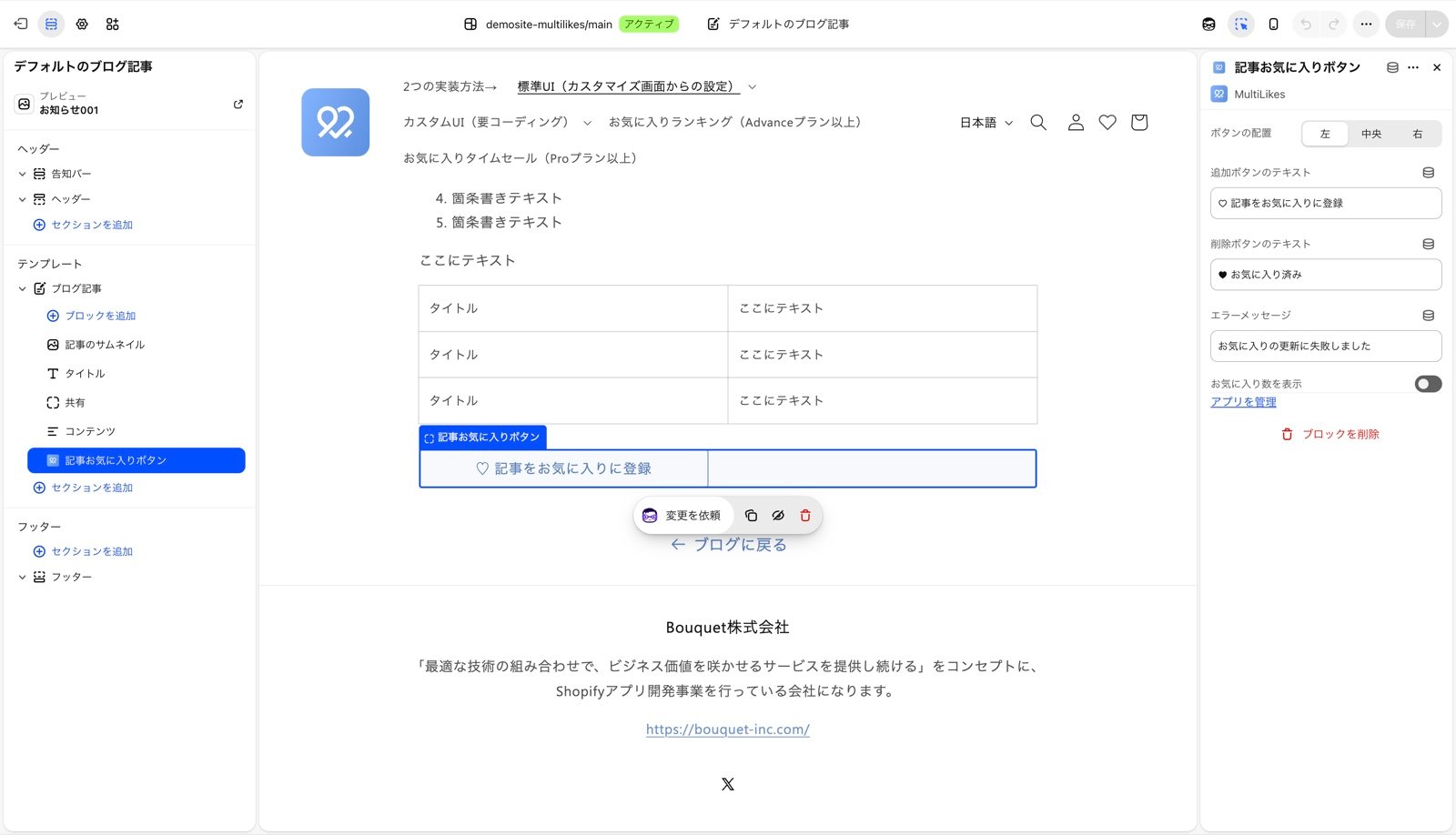
3
Confira na loja
Abra um artigo do blog na loja e confirme que o botão de favorito aparece. O item “Adicionar o botão de favorito ao artigo do blog” também recebe a marca “Instalado” no “Guia de instalação” do app.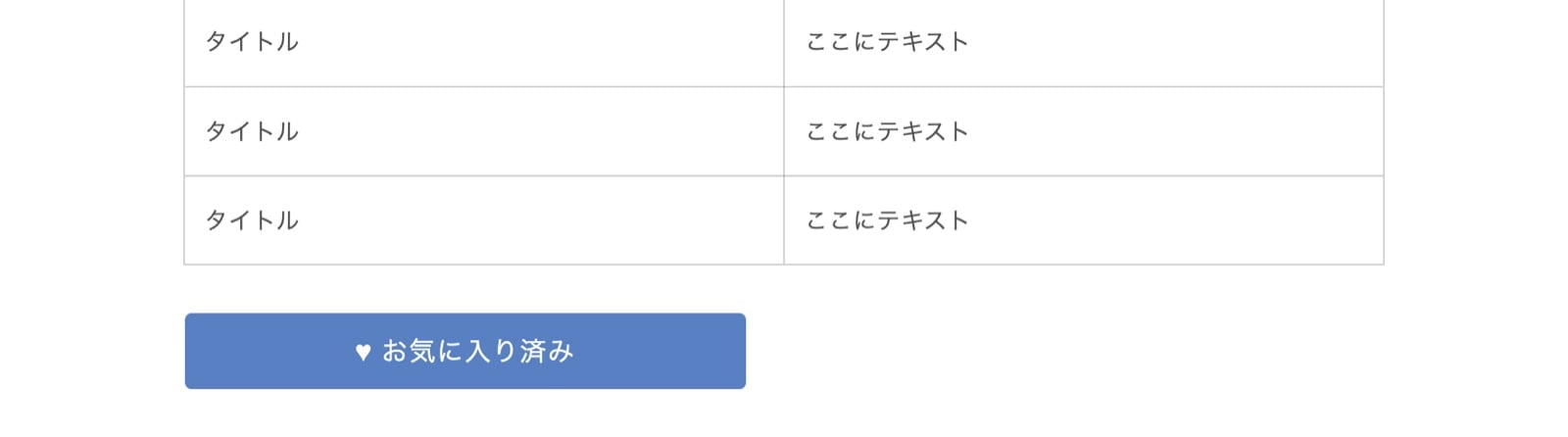
Itens de configuração
(Opcional) Configurar o Shopify Flow
Você pode executar um fluxo de trabalho do Shopify Flow quando um cliente adiciona um artigo aos favoritos ou o remove. Por exemplo, se você aplicar uma tag de cliente de acordo com o blog dos artigos que ele favoritou, poderá enviar avisos apenas aos clientes interessados nesse assunto ou filtrá-los com segmentos. Se não for usar, nenhuma configuração é necessária.1. No Shopify Flow, crie um fluxo de trabalho e escolha o acionador “Article Wishlist - [記事お気に入り] お気に入りボタン押下”
2. Monte as condições e as ações com os valores recebidos
3. Ative o fluxo de trabalho
O acionador só é executado quando o estado do favorito muda. Adicionar de novo um artigo que já está nos favoritos não o dispara.