

注文の流れ
1
カートで「複数のお届け先に送る」を押す
お客様がカートページのボタンを押すと、振り分け画面が開きます。
2
お届け先・商品・詳細を決める
お届け先を選び、商品と数量をお届け先ごとに振り分け、配送日時・のし・メッセージカード・手提げ袋を指定します。画面の見え方は初めての方へをご覧ください。
3
決済画面で1回お支払いする
「決済画面へ」を押すと、Shopify の決済画面が開きます。送料は、お届け先ごとに計算した金額の合計が「配送料(お届け先N件)」として1行で入ります。お客様はここで1回だけお支払いを済ませます。
4
お届け先ごとに子注文ができる
お支払いが済むと、そのご注文が親注文になり、アプリがお届け先ごとの子注文を自動で作ります。

親注文
お客様がお支払いをしたご注文です。売上・お支払い・返金は親注文で扱います。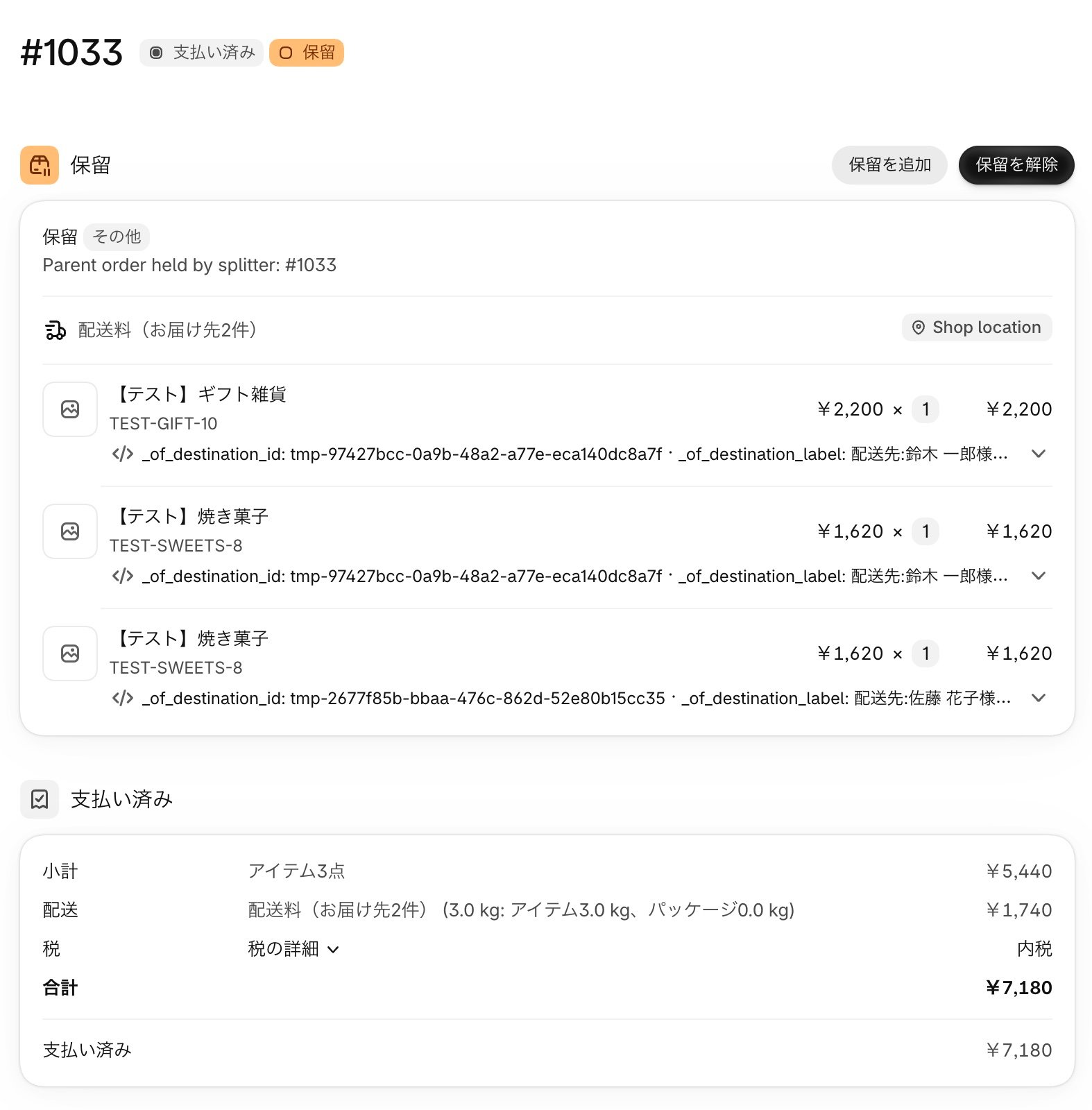
子注文
お届け先ごとに1件ずつ作られる、発送のための注文です。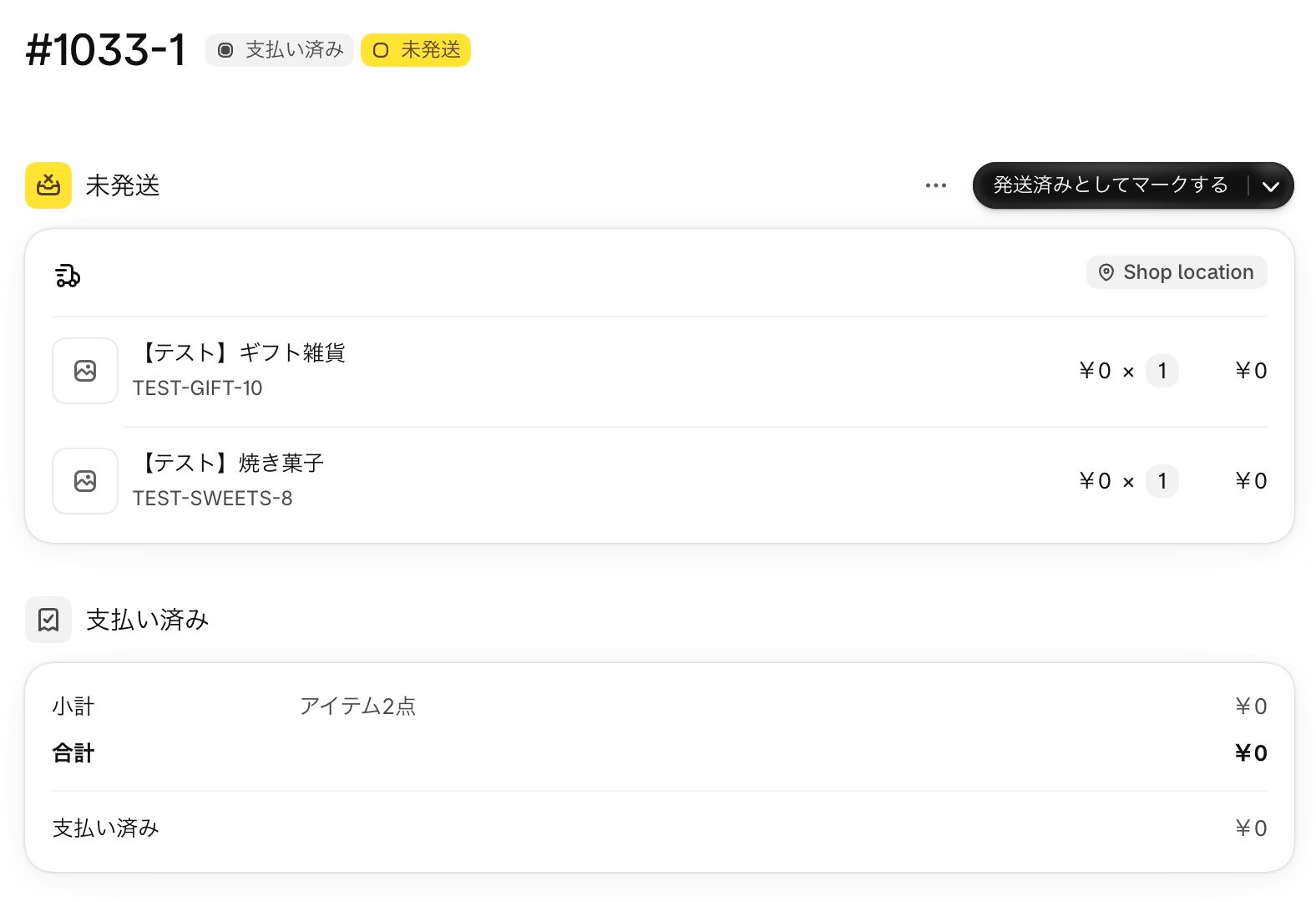
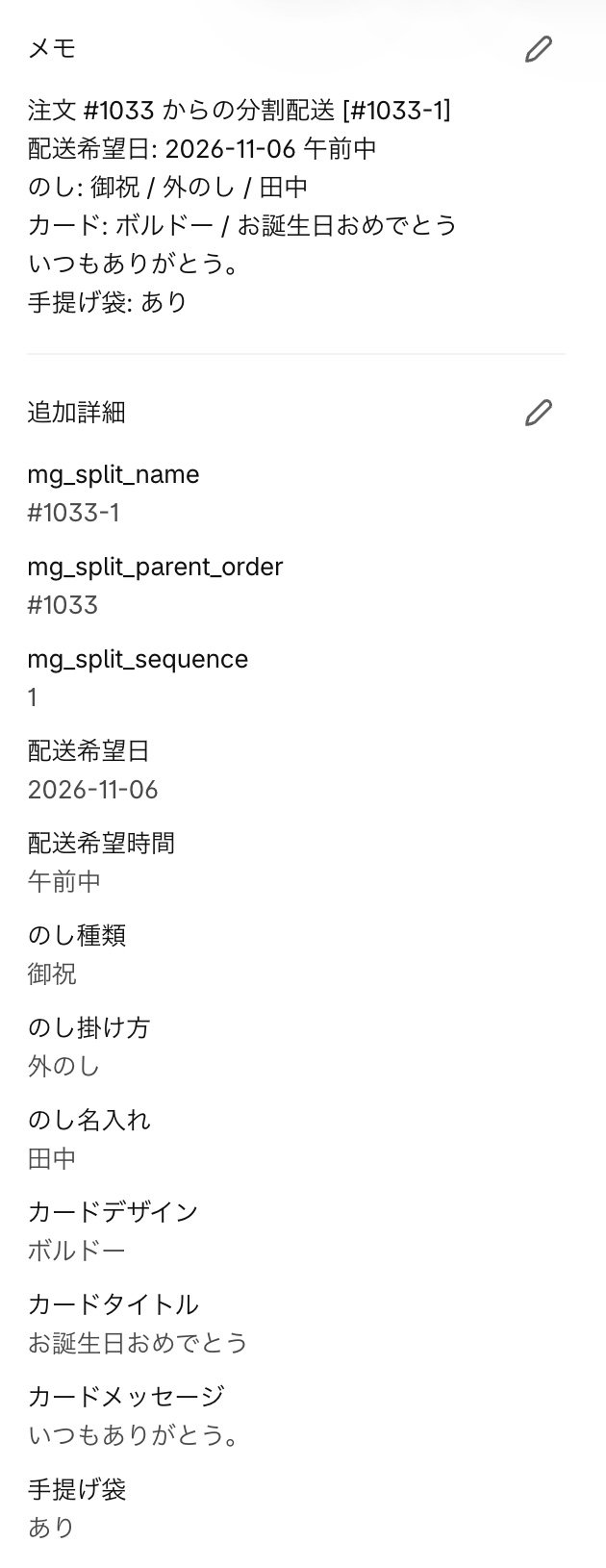
指定しなかった項目は表示されません。
続けて読む
子注文を発送する
お届け先ごとの子注文を発送する流れと、親注文での確かめ方です。
注文を取り消すとき
親注文を取り消すと、子注文もあわせて取り消されます。