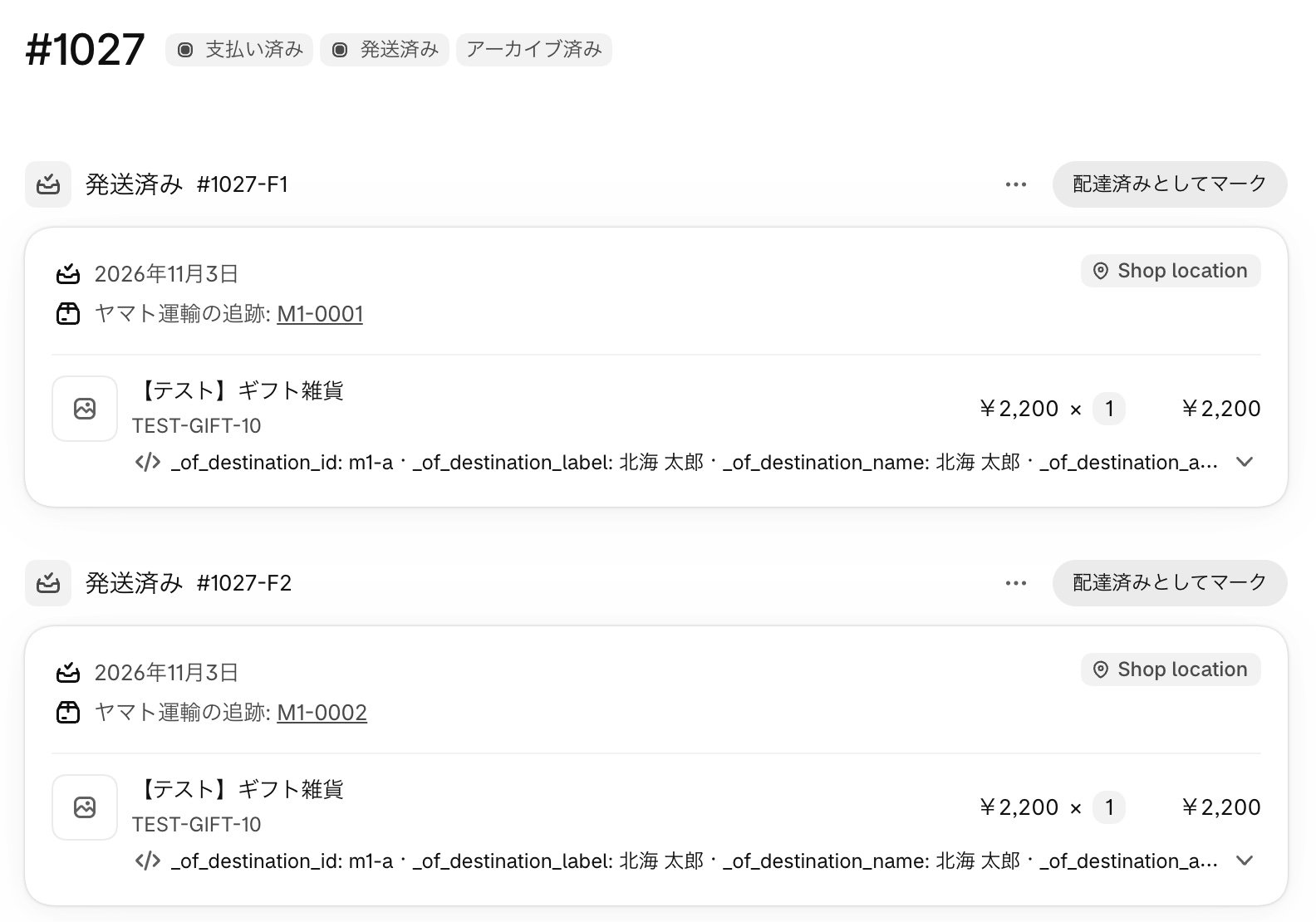
発送は子注文で行います
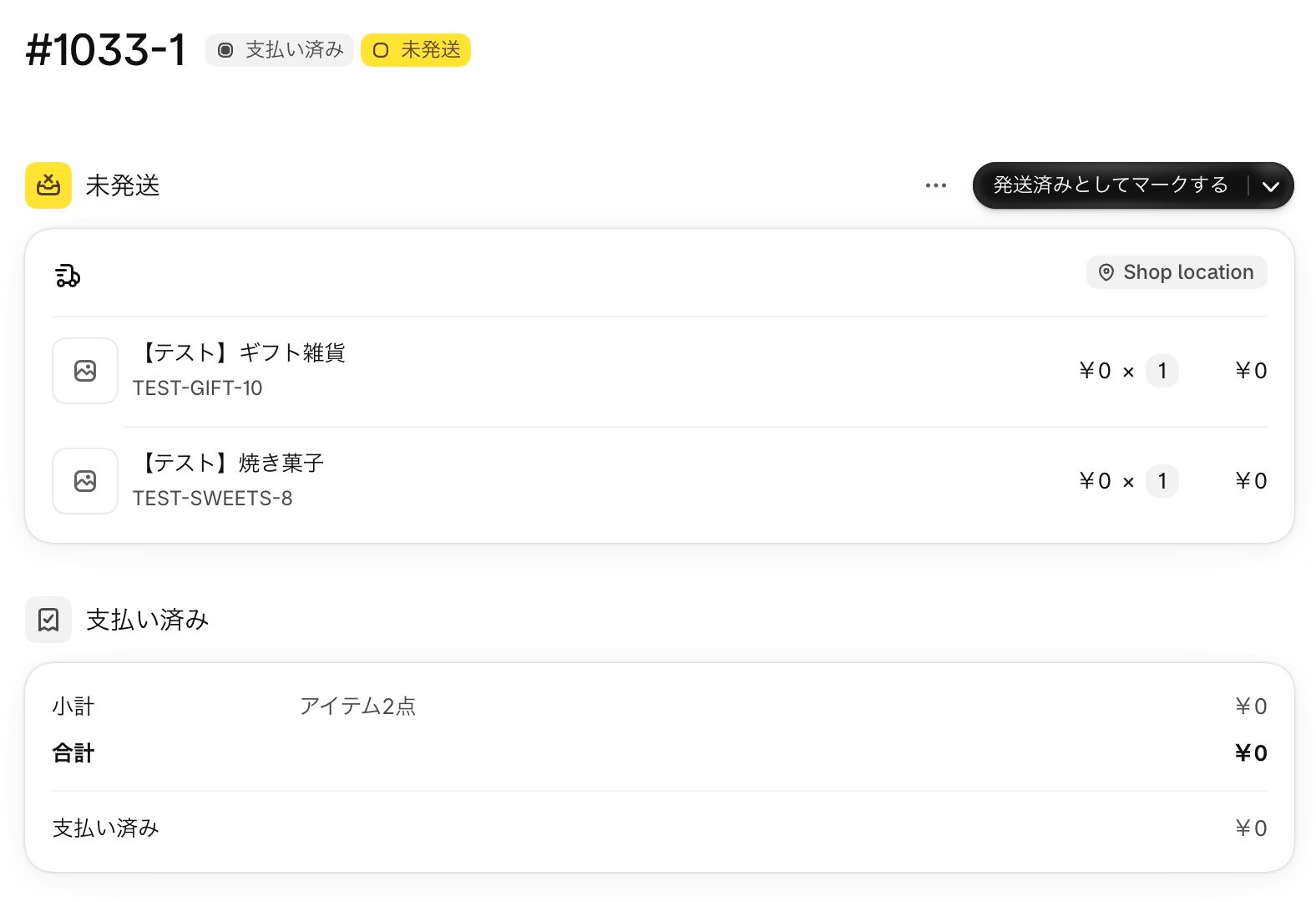
お届け先ごとの子注文が、いつもの注文と同じように「未発送」で並びます。子注文ごとに、通常の注文と同じ手順で発送してください。倉庫や出荷管理システムをお使いの場合は、倉庫・出荷管理システムと連携するもご覧ください。1
子注文を開く
注文一覧でタグ「分割配送」の注文を開きます。お届け先の住所・商品・メモ(配送希望日・のし・カード・手提げ袋)を確かめます。
2
発送済みにする
「発送済みとしてマークする」から、追跡番号を入れて発送済みにします。
親注文も自動で発送済みになります
子注文を発送すると、アプリが親注文のそのお届け先の商品も、同じ数だけ自動で発送済みにします。- 子注文に入れた追跡番号も、親注文に写ります
- 一部の商品だけを発送したときも、その数だけ親注文に反映されます
- まだ発送していないお届け先の商品は、親注文で保留のまま残ります
- すべての子注文を発送すると、親注文も「発送済み」になります
- 販売可能な在庫はお支払いの時点で減り、手持ちの在庫は子注文を発送した時点で減ります
- 親注文を発送済みにしても、お客様にメールは送られません。発送のお知らせは子注文からだけ届きます