

「チェックアウト住所バリデーター」を入れているだけでは、お届け先ごとの住所は確かめられません。決済画面で確かめられるのは、親注文の配送先1件だけです。お届け先ごとの住所(子注文の配送先)を確かめるには、この連携が必要です。
確かめる場面
設定の手順
1
「チェックアウト住所バリデーター」を入れて、ルールを設定する
Shopify App Storeからインストールし、バリデーションのルールとエラーの文を設定します。チェックアウトで使っているルールとエラーの文が、そのままお届け先の確認にも使われます。
2
APIキーを発行する
「チェックアウト住所バリデーター」の「設定」→「API連携」で「APIキーを発行」を押し、表示されたAPIキー(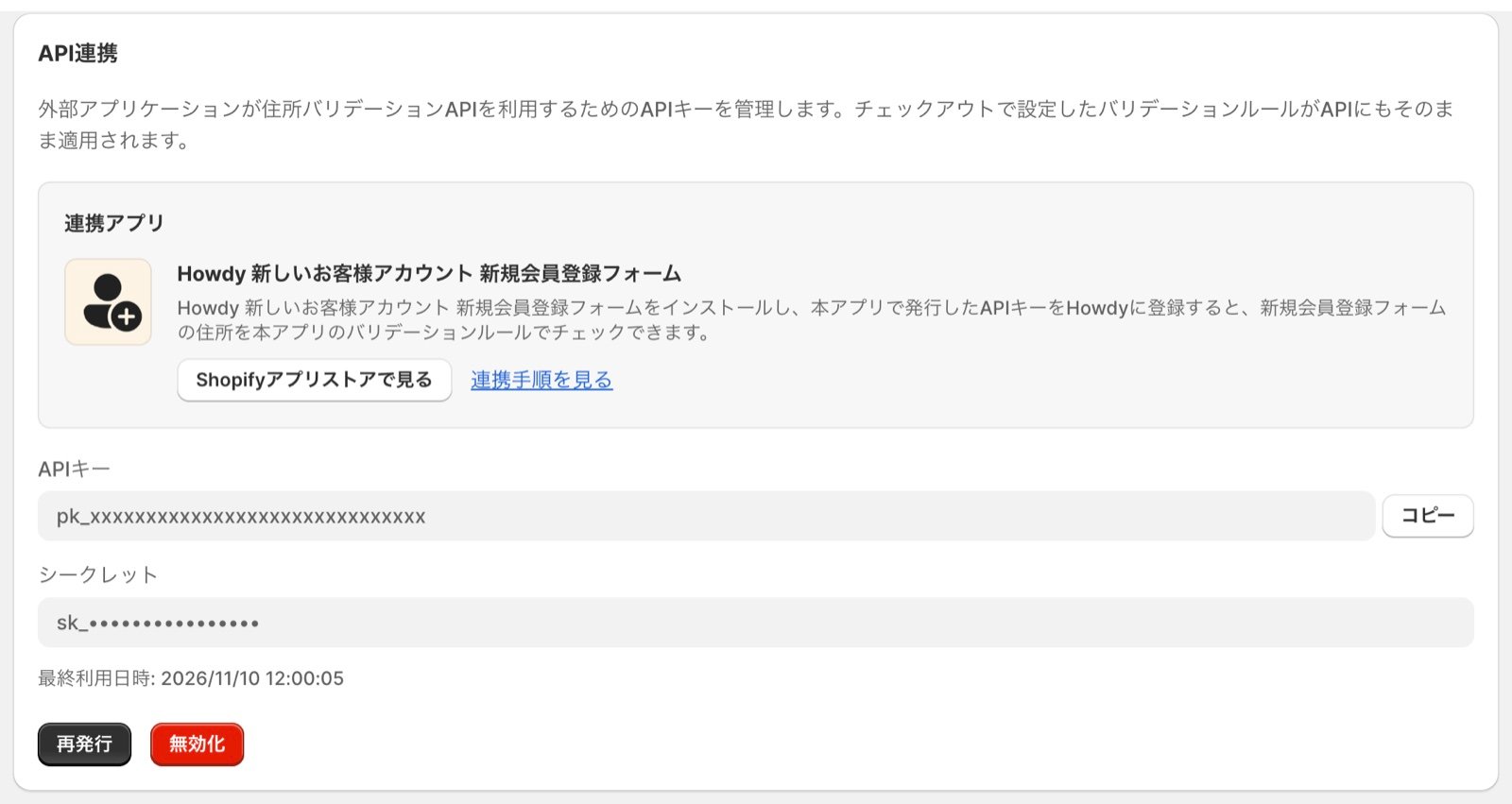
pk_ で始まる値)とシークレット(sk_ で始まる値)を控えます。シークレットは発行したときにしか表示されません。3
MultiGiftsにAPIキーとシークレットを登録する
MultiGiftsのメニューの「連携アプリ」を開き、「API キー」と「シークレット」を入れて「保存」を押します。保存するときに見本の住所で1回確かめ、「連携の状態」が「連携中」になります。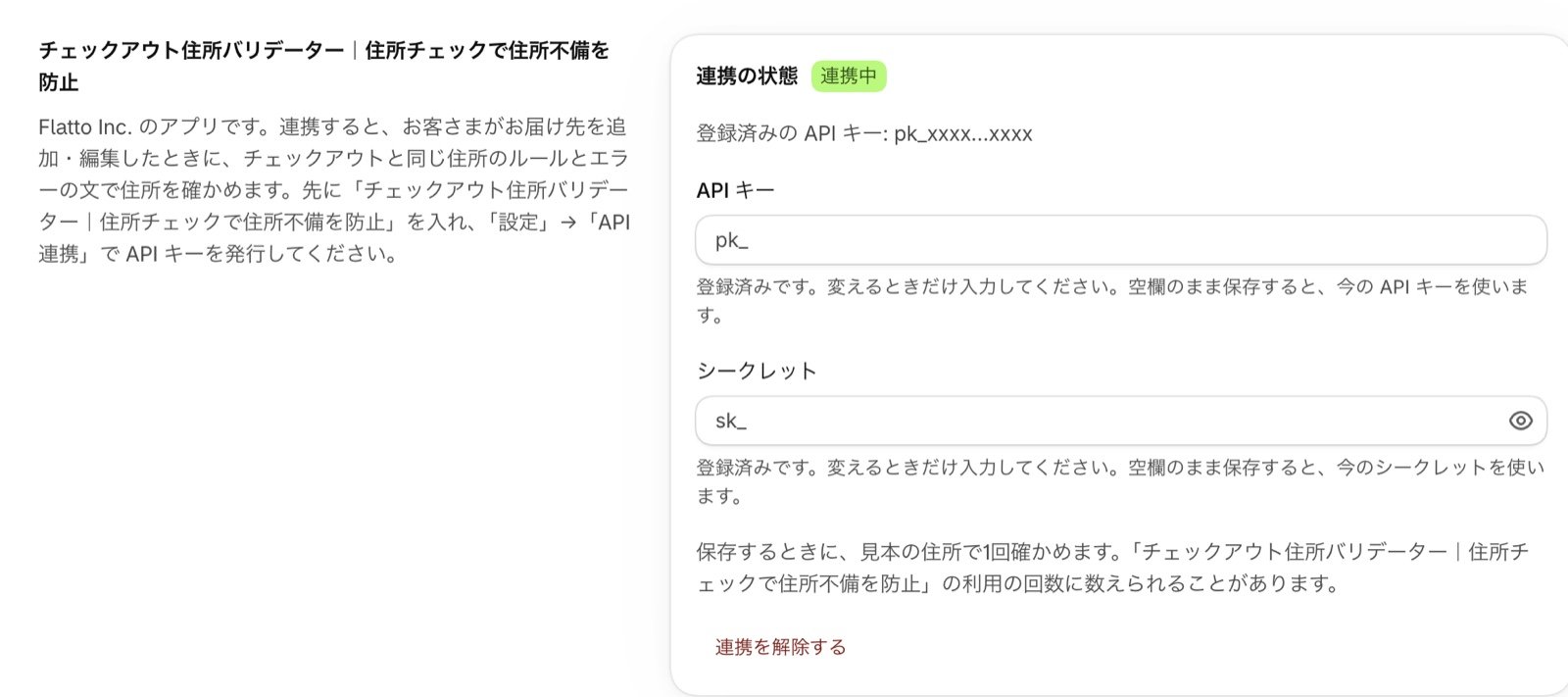
4
ストアで確かめる
ストアのカートで「複数のお届け先に送る」→「配送先を追加する」を開き、わざと誤った住所(例: 郵便番号と合わない都道府県)を入れて「登録する」を押します。欄の下に「チェックアウト住所バリデーター」のエラーの文が出て、フォームが閉じなければ設定は完了です。保存のあと、ストアに反映されるまで少し時間がかかることがあります。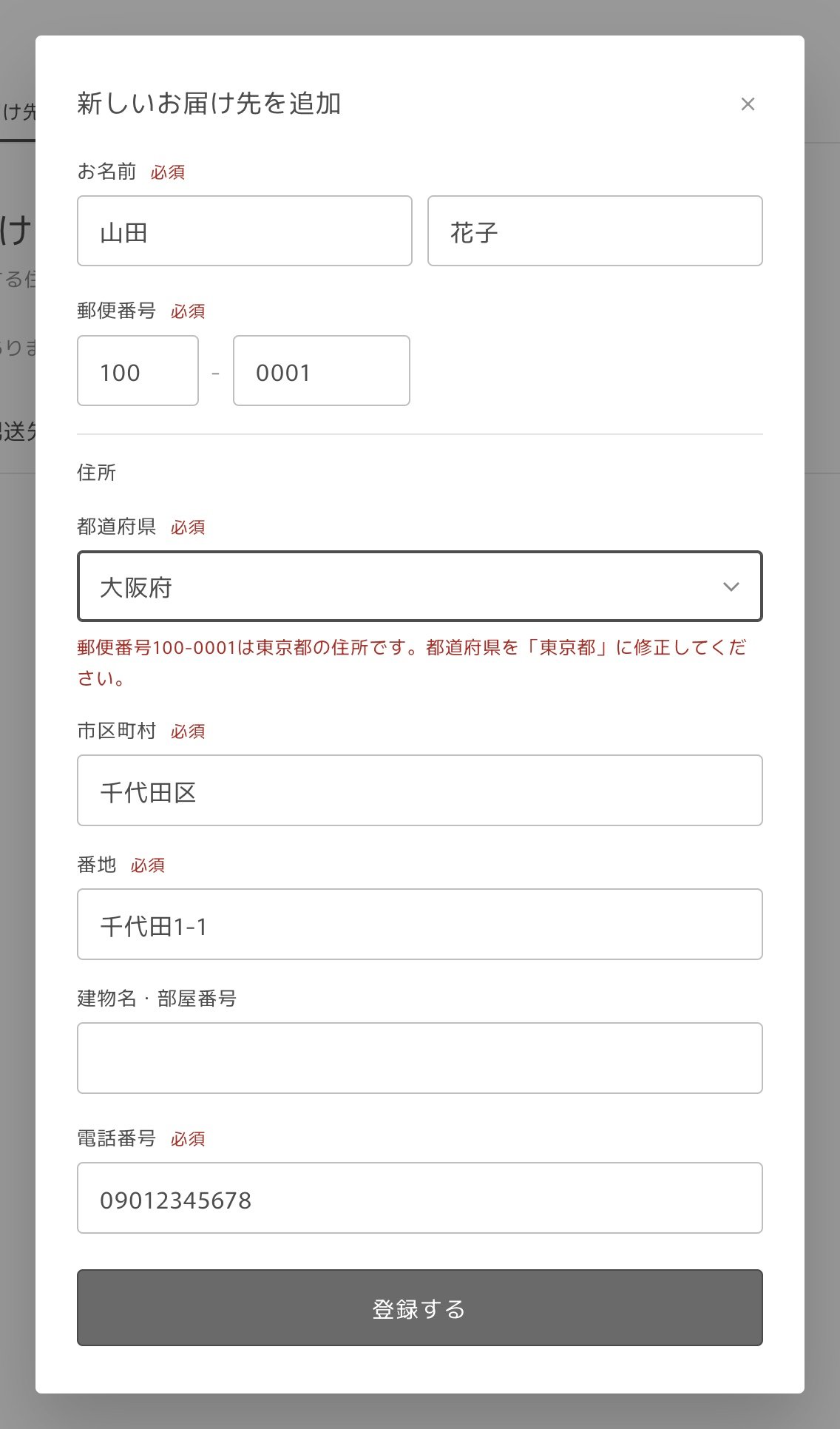
お客様の画面での動き
- 「登録する」を押すと「住所を確認しています…」と表示され、確認が終わるまでボタンが押せなくなります(数秒かかることがあります)
- 誤りがあると、該当する欄の下にエラーの文が表示され、フォームは閉じません。お客様が直して「登録する」を押し直すと登録されます
- どの欄にも当たらないエラーの文は、「登録する」のボタンの上に表示されます
- エラーの文は、「チェックアウト住所バリデーター」で設定した文がそのまま表示されます。英語のストアでも日本語のままです
確かめられないときは、そのまま登録します
「チェックアウト住所バリデーター」に届かないときや、APIキーが使えなくなっているときは、お客様を止めずに、住所を確かめないで登録します。問題があったことは、MultiGiftsの「連携アプリ」に日時と一緒に表示されます。送る情報と利用の回数
お届け先の確認では、お客様が入れた姓・名・郵便番号・都道府県・市区町村・番地・建物名を「チェックアウト住所バリデーター」に送ります。電話番号は送りません。確認の結果はMultiGiftsに保存せず、住所はShopifyのお客様アカウントに保存されます(お届け先の住所はどこに保存されますか?)。 確認は、お客様が「登録する」を押すたびと、「連携アプリ」で保存するとき(見本の住所で1回)に行います。「チェックアウト住所バリデーター」の利用の回数に数えられることがあります。APIキーを変える・連携を解除する
- 「チェックアウト住所バリデーター」でAPIキーを再発行すると、前のAPIキーは使えなくなります。新しいAPIキーとシークレットを「連携アプリ」に登録してください。登録するまでは、住所を確かめずに登録します
- 「連携アプリ」で片方の欄を空欄のまま保存すると、その欄は登録済みの値のままになります
- 「連携を解除する」を押すと、登録したAPIキーとシークレットが消え、住所を確かめなくなります。もう一度連携するときは、APIキーとシークレットを入れ直します
- MultiGiftsをアンインストールすると、登録したAPIキーとシークレットも消えます